WLAN-Sicherheit ändern
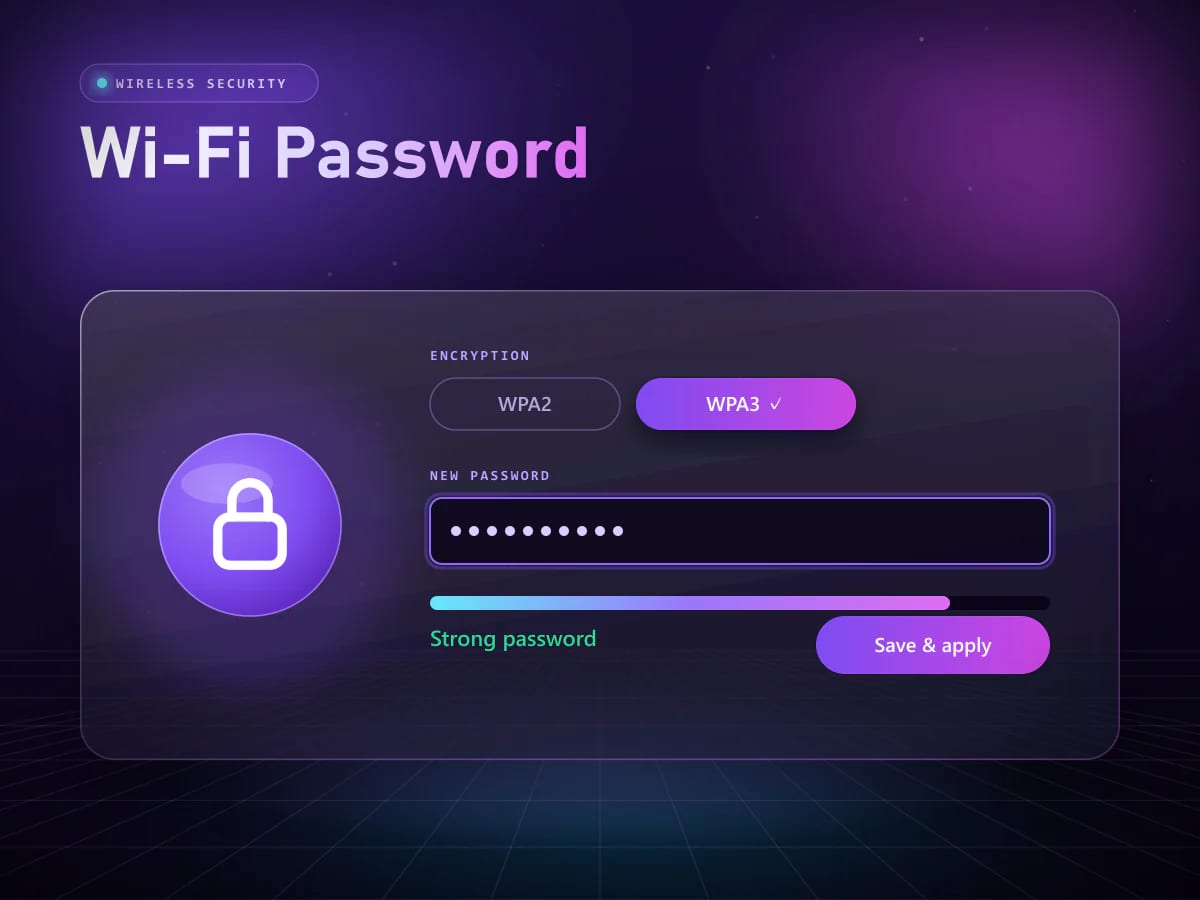
Öffnen Sie die WLAN-Sicherheit und wählen Sie die Verschlüsselung WPA2-Personal oder WPA3-Personal. Legen Sie ein starkes WLAN-Passwort mit mindestens 12 Zeichen fest, dann speichern und übernehmen.
Private IPv4-Adresse · funktioniert nur im lokalen Netzwerk
Art der IP-Adresse
Privat
Nur im lokalen Netzwerk
Protokollversion
IPv4
Adresse aus vier Oktetten
Rolle im Netzwerk
Gateway
Zugang zum Router-Menü
Behandelte Router-Marken
9
Von TP-Link bis Virgin Media
Schritt 01 · Zugang
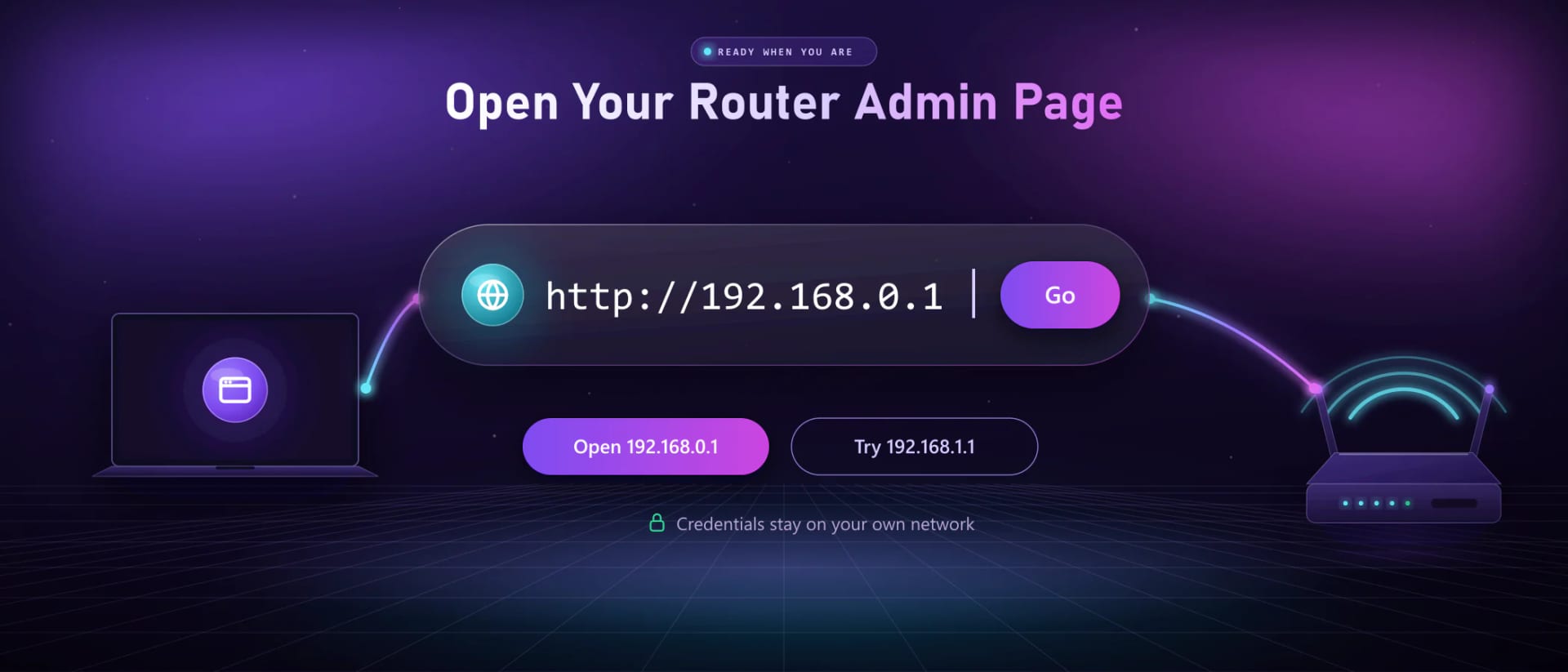
Ist 192.168.0.1 die Standard-IP-Adresse Ihres Routers, bringen Sie diese sechs Schritte in weniger als einer Minute vom verbundenen Gerät auf die 192.168.0.1 Login-Admin-Seite.
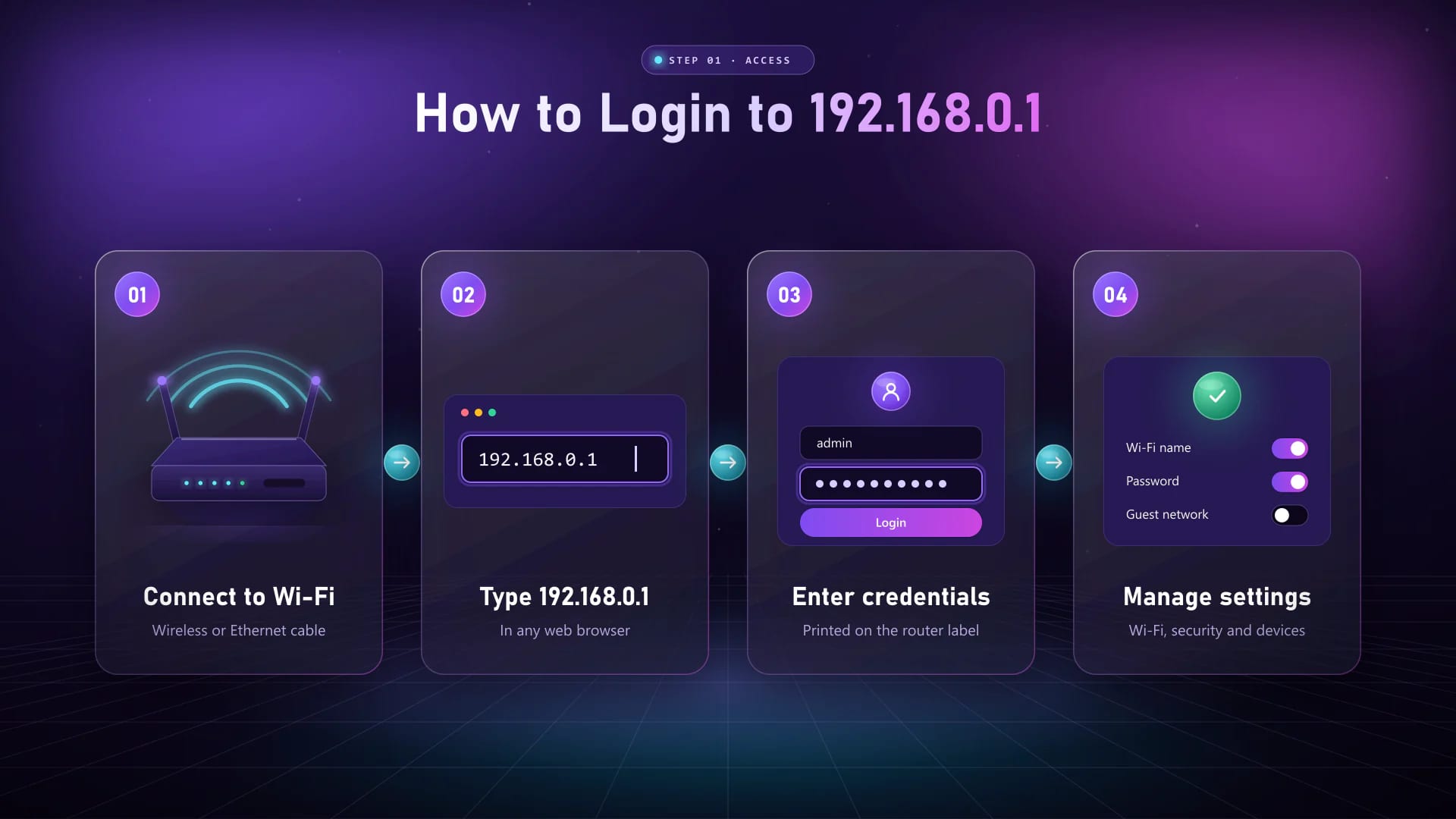
Verbinden Sie Smartphone, Tablet oder Computer per WLAN oder Ethernet-Kabel mit dem Router. Sie müssen sich im Netzwerk genau dieses Routers befinden.
Öffnen Sie einen Browser, geben Sie 192.168.0.1 (oder http://192.168.0.1) in die Adressleiste ein – nicht in das Suchfeld – und drücken Sie die Eingabetaste. Die meisten Probleme an dieser Stelle gehen auf häufige Tippfehler bei der Adresse zurück.
Die Anmeldeseite des Routers wird geladen. Erscheint eine Zertifikats- oder Datenschutzwarnung, prüfen Sie, ob die Adresse mit http:// statt https:// beginnt.
Sehen Sie auf dem Etikett auf der Unter- oder Rückseite des Routers nach – dort sind die Standard-Zugangsdaten aufgedruckt.
Geben Sie Ihre Zugangsdaten sorgfältig ein – den Standard-Benutzernamen und das Passwort gängiger Marken finden Sie weiter unten.
Klicken Sie auf „Anmelden“ oder drücken Sie die Eingabetaste, um die 192.168.0.1 Benutzeroberfläche mit allen Grund- und erweiterten Einstellungen zu öffnen.
Zugangsdaten
Die häufigste Standard-Anmeldung für 192.168.0.1 ist admin / admin, gefolgt von admin / password und admin mit leerem Passwort. Die genauen Zugangsdaten für Ihr Modell stehen auf dem Router-Etikett – sehen Sie dort zuerst nach, denn die Standardwerte unterscheiden sich je nach Modell und Firmware.
| Router | Standard-Benutzername | Standard-Passwort | Auch erreichbar unter |
|---|---|---|---|
| TP-Link | admin | admin bei älteren Modellen; bei neueren legen Sie selbst eines fest | tplinkwifi.net |
| Tenda | admin oder kein Benutzername | admin oder leer, bis Sie eines festlegen | tendawifi.com |
| D-Link | admin | Leer (Feld frei lassen) | dlinkrouter.local |
| NETGEAR | admin | password | routerlogin.net |
| ZTE Mobile Hotspots | admin | admin | Keine Webadresse |
| Arris-Gateways | admin | password | Keine Webadresse |
| Hitron-Gateways | cusadmin | password oder der Schlüssel auf dem Etikett | Keine Webadresse |
| Technicolor-Gateways | admin | password oder der Schlüssel auf dem Etikett | Keine Webadresse |
| Virgin Media Hub | Keiner (Feld frei lassen) | Das auf dem Hub aufgedruckte Einstellungspasswort | Keine Webadresse |
| Router Ihres Internetanbieters | Steht auf dem Router-Etikett | Steht auf dem Router-Etikett | Etikett oder Anbieter-App prüfen |
Funktionieren die Standard-Zugangsdaten nicht mehr, hat jemand sie geändert. Ein Werksreset stellt den Standard-Benutzernamen und das Standard-Passwort wieder her. Unsicher, welche Adresse Ihr Gerät nutzt? Sehen Sie sich die Router, die 192.168.0.1 nutzen an.
Marken
Tenda und TP-Link gehören zu den häufigsten Routern mit 192.168.0.1. Ihre Verwaltungsseiten sehen unterschiedlich aus – hier die genauen Schritte für beide.
Ein Tenda-Router mit 192.168.0.1 öffnet sich auch über tendawifi.com. Erscheint unter http://192.168.0.1 nichts, gehen Sie zuerst die grundlegenden Anmeldeschritte oben noch einmal durch.
Viele TP-Link-Router nutzen 192.168.0.1; solange Sie mit dem TP-Link-Netzwerk verbunden sind, öffnet tplinkwifi.net dieselbe Verwaltungsseite.
Schritt 02 · Einrichten
Sobald Sie in der Benutzeroberfläche angemeldet sind, ist jede der folgenden Einstellungen nur wenige Klicks entfernt. Ändern Sie immer nur eine Sache, speichern und übernehmen Sie sie – so können Sie sie leicht rückgängig machen, falls etwas nicht mehr funktioniert.
Öffnen Sie die WLAN-Sicherheit und wählen Sie die Verschlüsselung WPA2-Personal oder WPA3-Personal. Legen Sie ein starkes WLAN-Passwort mit mindestens 12 Zeichen fest, dann speichern und übernehmen.
Öffnen Sie Verwaltung oder Systemtools und ersetzen Sie das Standard-Admin-Passwort, damit sich niemand in Ihrem WLAN mit den Werkszugangsdaten unter 192.168.0.1 anmelden kann.
Öffnen Sie die WAN- oder Interneteinstellungen und wählen Sie den Verbindungstyp Ihres Anbieters: Dynamische IP, PPPoE mit Benutzername und Passwort Ihres Internetanbieters oder Statische IP. Speichern Sie und prüfen Sie die Internet-LED.
In den LAN-Einstellungen ändern Sie die eigene Adresse des Routers, etwa von 192.168.0.1 auf 192.168.1.1, wenn sie mit einem Modem im selben Adressbereich kollidiert. Melden Sie sich nach dem Speichern unter der neuen Adresse an.
Ersetzen Sie in den DNS-Einstellungen die automatischen Server durch einen vertrauenswürdigen öffentlichen DNS-Dienst, indem Sie einen primären und einen sekundären Server eintragen. Das kann das Auflösen von Websites beschleunigen und Filter- oder Datenschutzfunktionen ergänzen.
DHCP vergibt automatisch eine IP-Adresse an jedes Gerät, das sich mit Ihrem Netzwerk verbindet. Sie können DHCP aktivieren oder deaktivieren, Adressbereich und Lease-Zeit ändern oder einem Gerät eine feste Adresse reservieren.
Aktivieren Sie in den WLAN-Einstellungen das Gastnetz und geben Sie ihm einen eigenen Namen und ein eigenes Passwort. Lassen Sie die Gast-Isolierung eingeschaltet, damit Besucher ins Internet kommen, aber nicht auf Ihre Computer, Kameras oder Drucker zugreifen können.
Öffnen Sie die Kindersicherung, um Internet-Zeitpläne für jedes Gerät zu erstellen, Websites oder Kategorien zu sperren und das Internet während der Hausaufgaben oder nachts zu pausieren.
Öffnen Sie Verwaltung, System, Wartung oder Firmware-Update. Ist eine neuere Version verfügbar, installieren Sie sie, um Sicherheitslücken und Fehler zu beheben – und schalten Sie den Router während des Updates nicht aus.
WLAN-Steuerung
Drei der häufigsten Aufgaben, für die sich Nutzer unter 192.168.0.1 anmelden.
Schritt 03 · Absichern
Beides beginnt gleich: in der Router-Oberfläche anmelden und dann die WLAN-Einstellungen öffnen.
Wenn Sie das WLAN-Passwort in der Benutzeroberfläche ändern, werden alle Geräte getrennt, die das alte Passwort nutzen – der schnellste Weg, ungebetene Mitnutzer auszusperren.
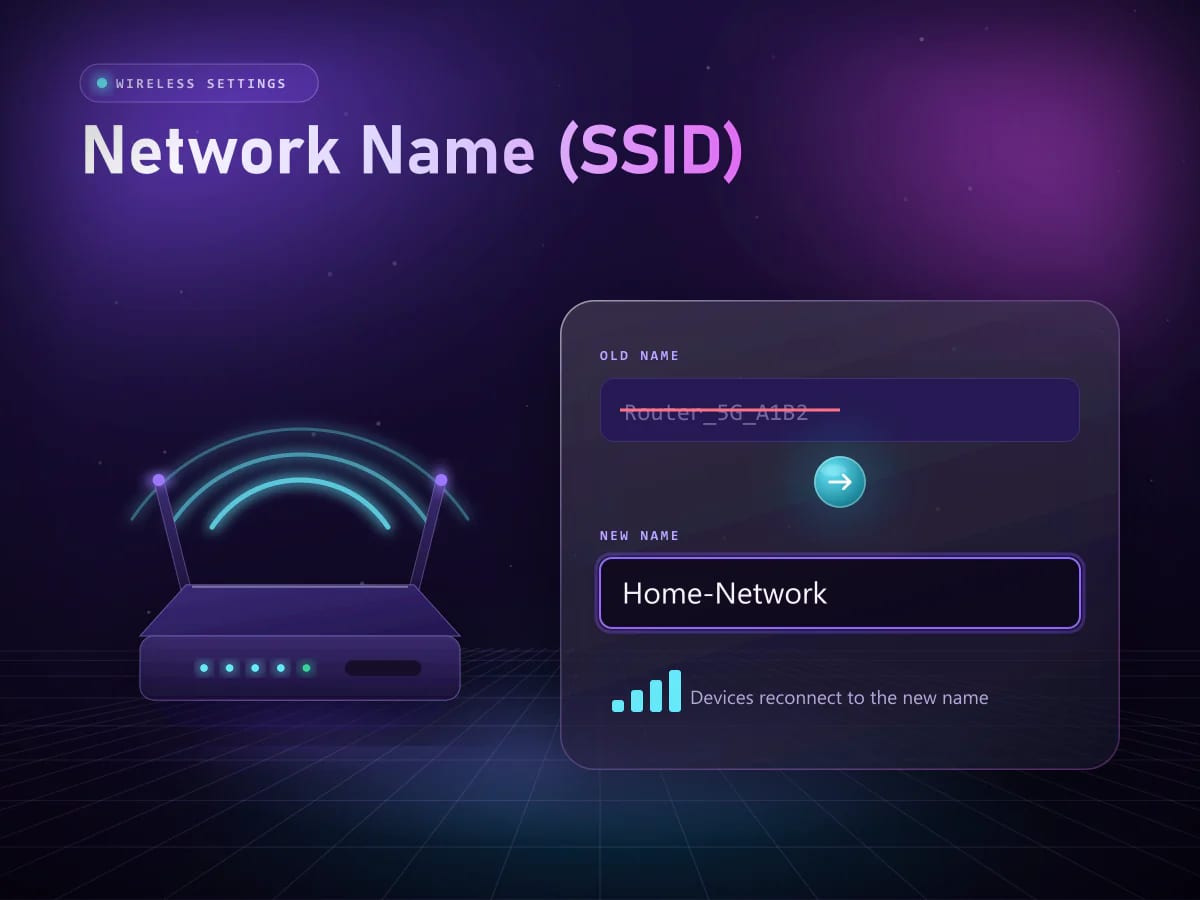
Der Netzwerkname (SSID) erscheint in der WLAN-Liste. Wählen Sie einen Namen, der weder Ihren Namen noch Ihre Adresse oder Ihr Routermodell verrät.
Nachschlagen
Beide sind private Adressen, die Router als Standard-Gateway zu ihrer Verwaltungsseite nutzen. Sie gehören zu unterschiedlichen Subnetzen: Ein Router unter 192.168.0.1 vergibt Geräteadressen, die mit 192.168.0 beginnen, einer unter 192.168.1.1 solche mit 192.168.1. Welche Adresse Sie brauchen, hängt allein von Marke und Modell Ihres Routers ab.
| Merkmal | 192.168.0.1 | 192.168.1.1 |
|---|---|---|
| Zweck | Standard-Gateway zur Verwaltungsseite des Routers | Standard-Gateway zur Verwaltungsseite des Routers |
| Adresstyp | Private IPv4-Adresse | Private IPv4-Adresse |
| Geräteadressen | 192.168.0.2 bis 192.168.0.254 | 192.168.1.2 bis 192.168.1.254 |
| Typische Hersteller | TP-Link, Tenda, D-Link und Kabel-Router | Linksys, ASUS und die meisten NETGEAR-Modelle |
| So erreichen Sie sie | Im Browser eingeben | Im Browser eingeben |
Ihr Router antwortet nur unter einer dieser Adressen. Wenn Sie unsicher sind, sehen Sie auf dem Etikett auf der Geräterückseite nach.
Nachschlagen
Die IP-Adresse Ihres Routers wird auf jedem verbundenen Gerät als Standard-Gateway angezeigt. Lautet sie nicht 192.168.0.1, verwenden Sie stattdessen die Adresse, die Ihr Gerät anzeigt.
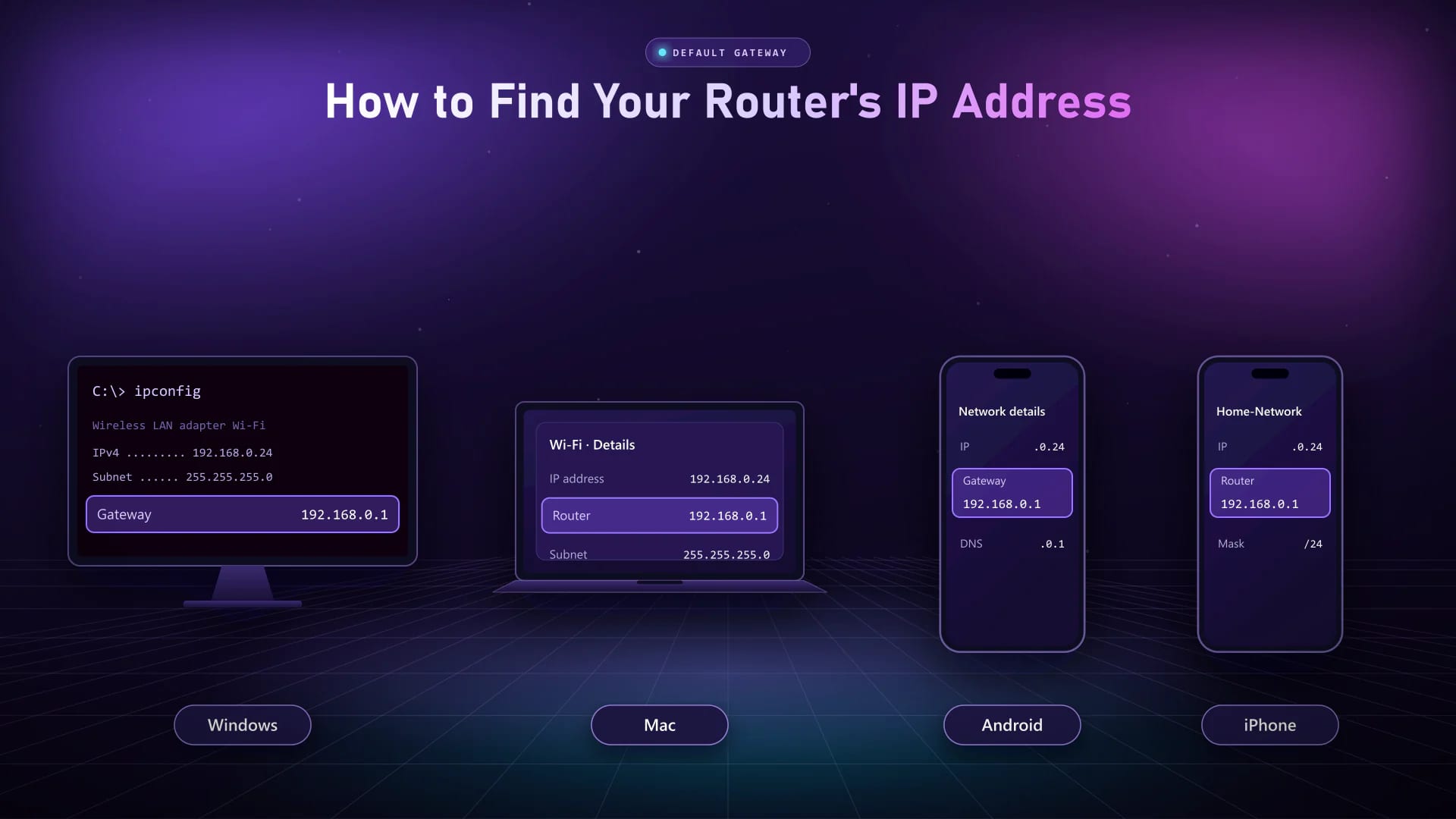
Hinweis: Bei den meisten Routern ist die IP-Adresse auf dem Etikett auf der Rück- oder Unterseite aufgedruckt. Sie steht außerdem im Handbuch, in der Kurzanleitung und auf der Support-Website des Herstellers.
Kompatibilität
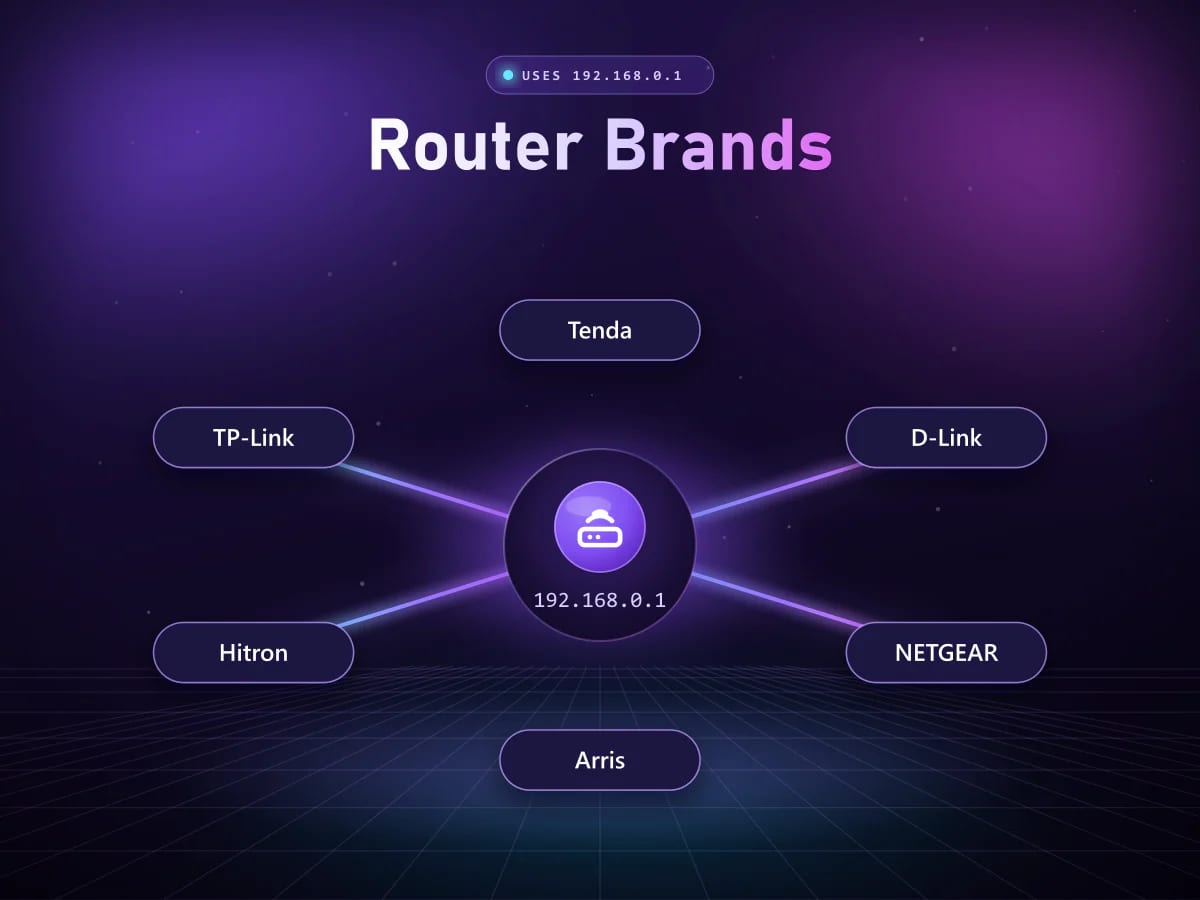
Die Standardadresse hängt von Modell und Firmware ab, nicht nur von der Marke. Diese Marken und Router von Internetanbietern sind am häufigsten auf 192.168.0.1 eingestellt.
TP-Link 192.168.0.1 Login
Tenda 192.168.0.1 Login
D-Link 192.168.0.1 Login
NETGEAR 192.168.0.1 Login
ZTE 192.168.0.1 Login
Arris 192.168.0.1 Login
Hitron 192.168.0.1 Login
Technicolor 192.168.0.1 Login
Virgin Hub 192.168.0.1 Anmeldung
Markennamen dienen nur zur Kennzeichnung kompatibler Hardware. Diese Website ist mit keinem Router-Hersteller verbunden und wird von keinem unterstützt oder gesponsert.
Schritt 04 · Pflegen
Entfernen Sie Geräte, die Sie nicht kennen, oder setzen Sie den Router auf Werkseinstellungen zurück.
Unbekannte Geräte bremsen Ihr WLAN aus und können den Datenverkehr in Ihrem Netzwerk sehen. Wenn Sie sie entfernen, bleibt Ihre Verbindung schneller und privater.
Admin-Passwort vergessen? Ein Werksreset stellt die Standard-Zugangsdaten wieder her und behebt die meisten Konfigurationsprobleme. Er löscht aber auch WLAN-Name, Passwort und Interneteinstellungen – notieren Sie diese vorher.
Nachschlagen
Zwei Adressen, zwei Aufgaben: Die eine kennzeichnet ein Gerät in Ihrem Zuhause, die andere Ihr gesamtes Netzwerk im Internet.
Schritt 05 · Beheben
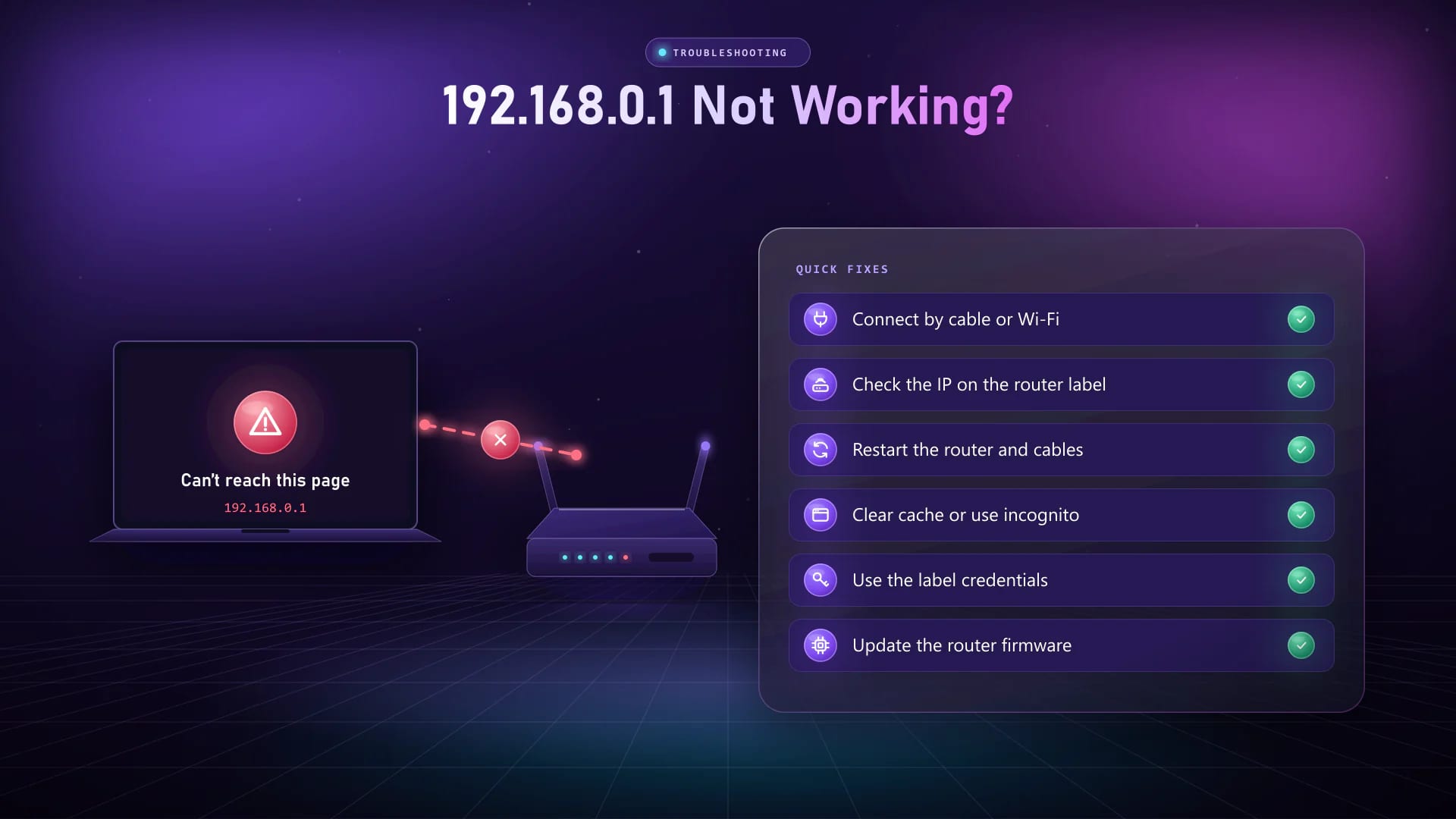
Wenn sich 192.168.0.1 nicht öffnet, die Verbindung ablehnt oder Ihr Passwort nicht akzeptiert, liegt es fast immer an der Verbindung, der Adresse, dem Browser oder den Zugangsdaten. Gehen Sie die Punkte der Reihe nach durch.
Solution
Solution
Solution
Solution
Solution
Solution
Solution
Solution
Tippfehler
Die Router-Seite öffnet sich nur, wenn die Adresse exakt stimmt. Das sind die häufigsten Eingabefehler – und was Sie stattdessen eintippen.
| Eingegeben | Warum es nicht klappt | Stattdessen eingeben |
|---|---|---|
| 192.168.o.1 · 192.168.0.l · 192.168.l.0 · 192.168.0.i | Ein Buchstabe (o, l oder i) steht anstelle einer Ziffer, daher behandelt der Browser die Eingabe als Suche. | 192.168.0.1 |
| 192.168 0.1 · 192.168. 0.1 · 192 168 0 1 · http 192.168.0.1 · https 192.168.0.1 | Leerzeichen zerlegen die Adresse in einzelne Wörter. | 192.168.0.1 |
| 192.168.01 · 192.168.0.1.1 · 192.168.0.0.1 | Eine IPv4-Adresse besteht aus genau vier Zahlen; ein fehlender oder zusätzlicher Teil macht sie ungültig. | 192.168.0.1 |
| http//192.168.0.1 · http//:192.168.0.1 · http.//192.168.0.1 · http //192.168.0.1 · //192.168.0.1 | Doppelpunkt oder Schrägstriche stehen an der falschen Stelle, deshalb startet der Browser stattdessen eine Websuche. | http://192.168.0.1 |
| https://192.168.0.1 · https//192.168.0.1 · https //192.168.0.1 | Die meisten Router bieten auf ihrer lokalen Seite kein HTTPS an, daher zeigt der Browser einen Verbindungs- oder Zertifikatsfehler. | http://192.168.0.1 |
| www.192.168.0.1 | Eine IP-Adresse hat nie ein „www“, deshalb findet der Browser sie nicht. | 192.168.0.1 |
| ip:192.168.0.1 · ip: 192.168.0.1 · ip.192.168.0.1 · ip. 192.168.0.1 · web ip 192.168.0.1 · web ip:192.168.0.1 | Der zusätzliche Text „ip“ macht die Adresse zu einem Suchbegriff. | 192.168.0.1 |
| 192.168.0.1. · .192.168.0.1 · 192.168.0.1, | Ein überzähliger Punkt oder ein Komma macht die Adresse ungültig. | 192.168.0.1 |
| 192.168.0.1/index · 192.168.0.1/index.html · http://192.168.0.1/index.html · 192.168.0.1/login.html · http://192.168.0.1/login.html | Diese Pfade gibt es nur bei mancher Firmware; bei anderen Routern erscheint eine leere Seite oder eine Fehlermeldung. | http://192.168.0.1 — der Router öffnet seine eigene Anmeldeseite |
| 192.168.0.1/ · http://192.168.0.1/ | Ein einzelner Schrägstrich am Ende stört nicht, die Adresse funktioniert so. | http://192.168.0.1/ |
| 192.168.0.1, 192.168.1.1 · 192.168.1.1, 192.168.0.1 · 192.168.0.1 atau 192.168.1.1 · 192.168.1.1 atau 192.168.0.1 | Der Browser öffnet nur eine Adresse auf einmal und startet stattdessen eine Websuche. | 192.168.0.1, danach 192.168.1.1 |
| ketik 192.168.0.1 · 192.168.0.1 advan | Zusätzliche Wörter neben der Adresse lösen eine Websuche aus, statt den Router zu öffnen. | 192.168.0.1 |
Immer noch nichts? Ihr Router nutzt vielleicht ein anderes Gateway – vergleichen Sie 192.168.0.1 mit 192.168.1.1, um herauszufinden, welche Adresse Ihrer verwendet.
Antworten
Die Fragen, die sich Nutzer am häufigsten stellen, bevor sie sich unter 192.168.0.1 anmelden.
Es ist die private IP-Adresse, die viele Router für ihre Verwaltungsseite nutzen. Rufen Sie sie im Browser auf, können Sie WLAN-Name und Passwort, Interneteinstellungen, Kindersicherung und Firmware ändern.
Für den 192.168.0.1 Login verbinden Sie sich mit dem Router, geben Sie http://192.168.0.1 in die Adressleiste Ihres Browsers ein, tragen Sie Admin-Benutzername und Passwort vom Router-Etikett ein und klicken Sie auf „Anmelden“.
Die Standard-Zugangsdaten stehen bei jedem Router auf dem Etikett auf der Rückseite. Übliche Werkseinstellungen sind admin/admin, admin mit leerem Passwort oder admin/password; bei neueren Tenda- und TP-Link-Modellen legen Sie selbst ein Passwort fest – siehe die Anmeldeschritte für Tenda und TP-Link.
Bei den großen Router-Marken ab Werk nicht. Das 192.168.0.1 Passwort admin123 wird manchmal von einem Techniker oder vom Internetanbieter eingerichtet – verwenden Sie es also nur, wenn es auf Ihrem Etikett steht oder Ihr Anbieter es Ihnen nennt. Wiederholte Fehlversuche können die Anmeldeseite für einige Minuten sperren.
Nein. 192.168.o.1 enthält den Buchstaben o statt der Ziffer Null, daher startet der Browser eine Suche, statt Ihren Router zu öffnen. Dasselbe gilt für 192.168.0.l und 192.168 0.1 – geben Sie 192.168.0.1 nur mit Ziffern und Punkten ein.
Das ist keine gültige Adresse. Eine IPv4-Adresse besteht aus genau vier Zahlen, daher verhindert der zusätzliche Teil, dass die Seite lädt. Entfernen Sie ihn und geben Sie 192.168.0.1 ein.
Die meisten Router stellen ihre Verwaltungsseite im lokalen Netzwerk über einfaches HTTP bereit, daher zeigt https://192.168.0.1 einen Verbindungs- oder Zertifikatsfehler. Geben Sie stattdessen http://192.168.0.1 oder einfach 192.168.0.1 ein.
Das sind Anmelde-Webadressen, die in Router von TP-Link, Tenda und NETGEAR integriert sind. Solange Sie mit dem jeweiligen Router verbunden sind, öffnen sie dieselbe Verwaltungsseite wie 192.168.0.1; in jedem anderen Netzwerk laden sie nicht.
Das sind interne Seiten mancher Router-Firmware. Sie brauchen sie nicht: http://192.168.0.1 allein führt Sie bereits zur Anmeldeseite des Routers.
Das ist keine Router-Seite. Manche Schulen betreiben unter dieser Adresse ein Online-Prüfungssystem (ujian online) auf einem lokalen Server, daher öffnet es sich nur im Netzwerk der jeweiligen Schule. Lädt die Seite nicht, wenden Sie sich an die IT der Schule.
Meist nutzt der Router eine andere Adresse, Ihr Gerät ist nicht mit dem Netzwerk dieses Routers verbunden, oder mobile Daten bzw. ein VPN stören. Gehen Sie die Checkliste „192.168.0.1 funktioniert nicht“ durch.
Melden Sie sich in der Benutzeroberfläche an, öffnen Sie WLAN und dann WLAN-Sicherheit und geben Sie das neue Passwort in das Passwortfeld ein. Unsere Anleitung zum Ändern des WLAN-Passworts führt Sie durch jeden Schritt.
Melden Sie sich an, öffnen Sie die LAN- oder Netzwerkeinstellungen, geben Sie die neue Adresse ein, etwa 192.168.1.1, und speichern Sie. Der Router startet neu, und ab dann melden Sie sich unter der neuen Adresse an.
Sind Sie angemeldet, ändern Sie es unter Verwaltung oder Systemtools. Haben Sie es vergessen, halten Sie die Reset-Taste des Routers 10–15 Sekunden gedrückt, um die Standard-Zugangsdaten vom Etikett wiederherzustellen.
Nein. Es ist eine private Adresse, die nur innerhalb Ihres lokalen Netzwerks funktioniert. Erfahren Sie, wie sich private und öffentliche IP-Adressen unterscheiden.
Ja. Die Verwaltungsseite wird vom Router selbst bereitgestellt, daher öffnet sie sich per WLAN oder Ethernet-Kabel auch dann, wenn die Internetverbindung ausgefallen ist.
Ja. Verbinden Sie Ihr Smartphone mit dem WLAN des Routers, schalten Sie die mobilen Daten aus und öffnen Sie 192.168.0.1 in Chrome oder Safari.
WLAN-Name und Passwort, Admin-Passwort und alle eigenen Einstellungen werden auf die Werkseinstellungen zurückgesetzt. Die installierte Firmware-Version bleibt erhalten.
Ändern Sie das Standard-Admin-Passwort, nutzen Sie WPA2- oder WPA3-Verschlüsselung mit einem starken WLAN-Passwort, benennen Sie das Netzwerk um und halten Sie die Firmware aktuell – alles erklärt in der Anleitung zu den Router-Einstellungen.
Verbinden Sie sich zuerst mit Ihrem eigenen WLAN, öffnen Sie dann 192.168.0.1 und melden Sie sich mit den Zugangsdaten vom Router-Etikett an.
Ihre Zugangsdaten gehen an Ihren eigenen Router – niemals an diese Website.