Cambiar la seguridad inalámbrica
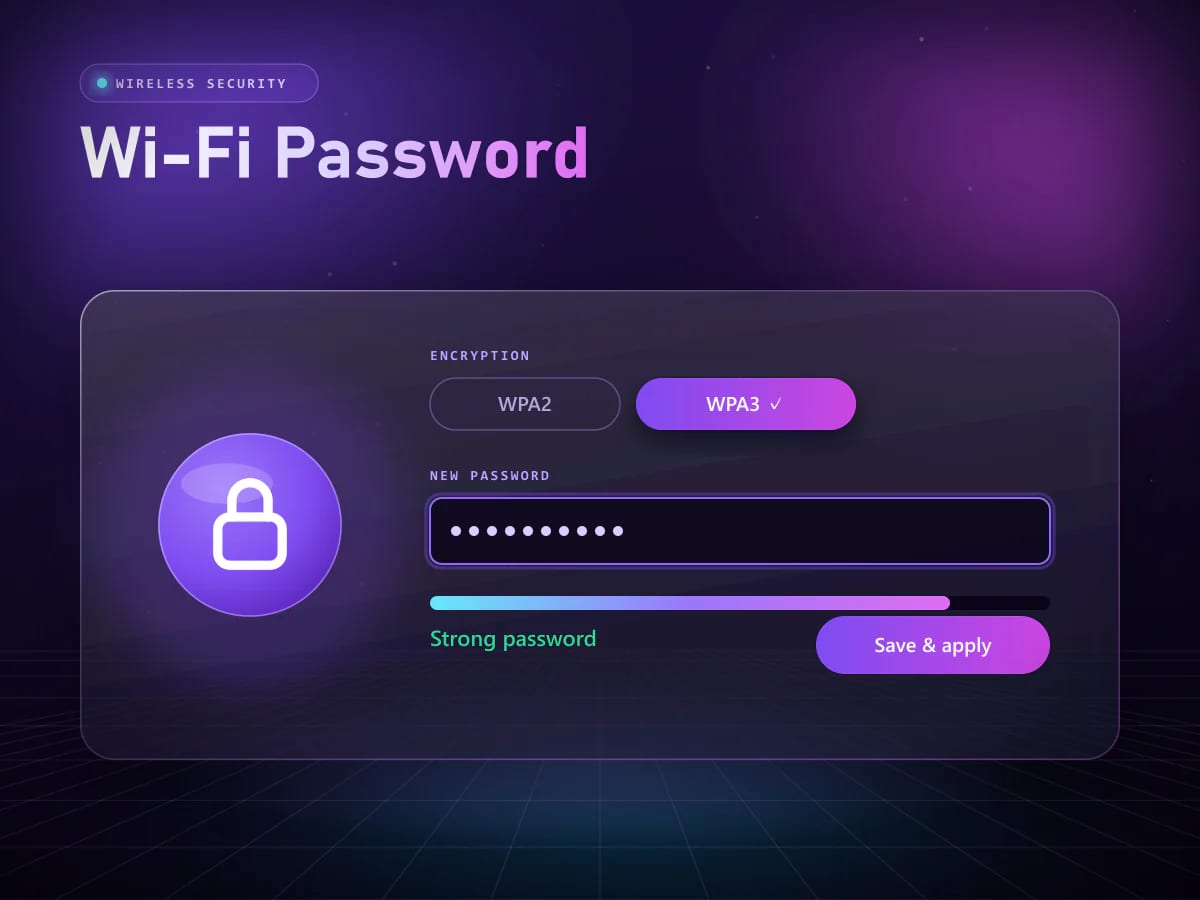
Abre la seguridad inalámbrica y elige el cifrado WPA2-Personal o WPA3-Personal. Define una contraseña de Wi-Fi segura de al menos 12 caracteres y, después, guarda y aplica.
Dirección IPv4 privada · solo funciona dentro de tu red local
Tipo de dirección IP
Privada
Solo en la red local
Versión del protocolo
IPv4
Dirección de cuatro octetos
Función en la red
Puerta de enlace
Acceso a la administración del router
Marcas de routers incluidas
9
De TP-Link a Virgin Media
Paso 01 · Acceso
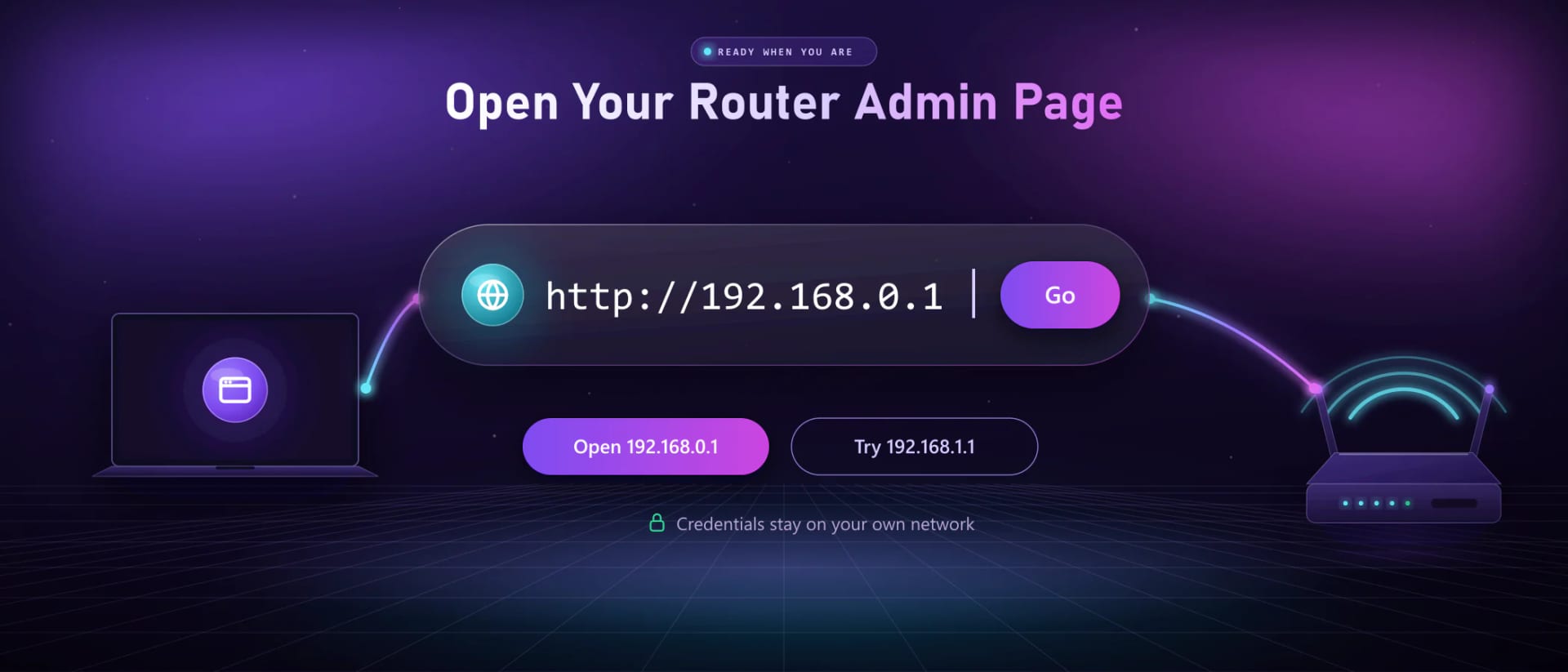
Si 192.168.0.1 es la dirección IP predeterminada de tu router, estos seis pasos te llevan desde un dispositivo conectado hasta la página de acceso de administrador de 192.168.0.1 en menos de un minuto.
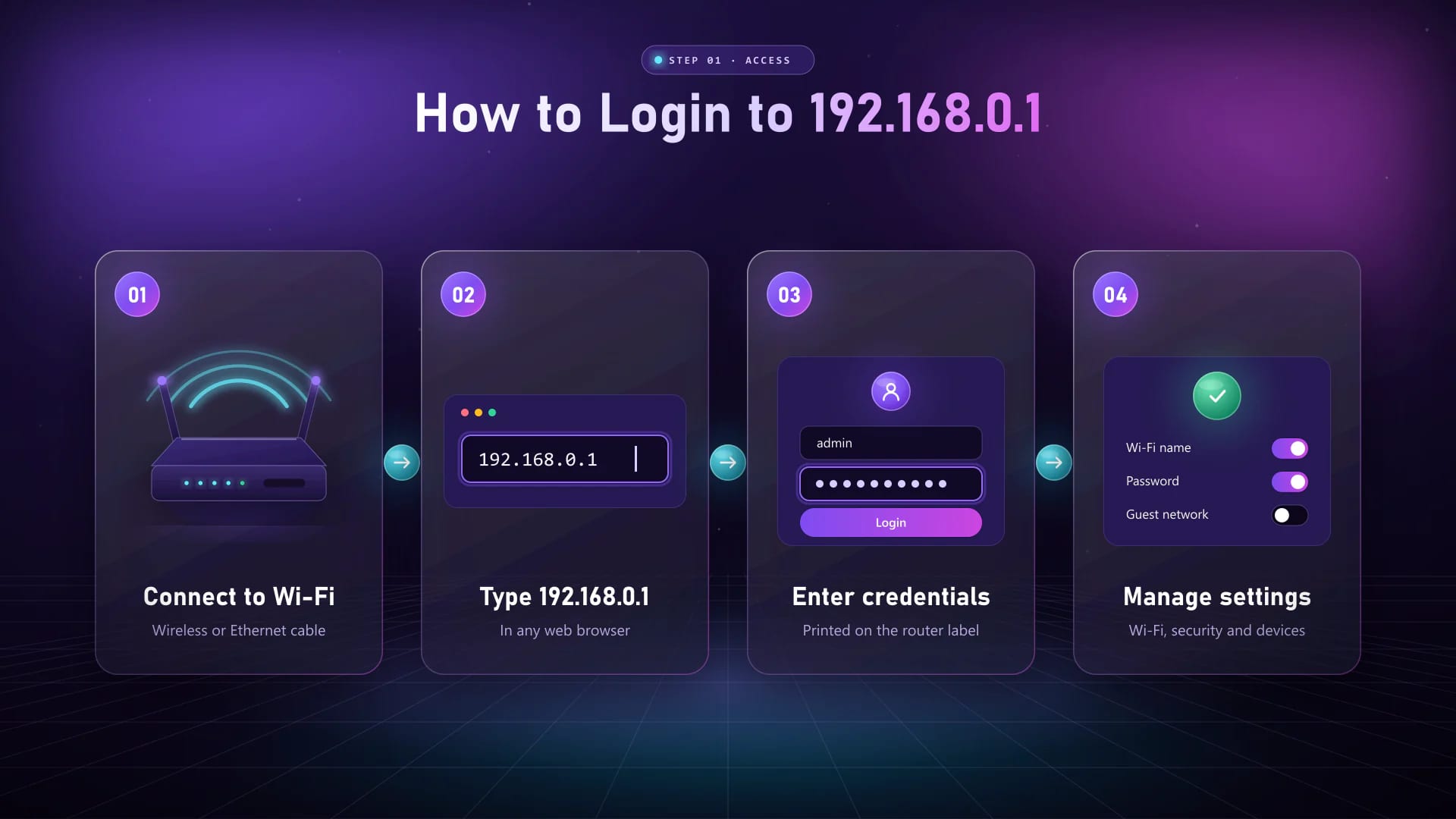
Conecta tu móvil, tablet u ordenador al router por Wi-Fi o con un cable Ethernet. Tienes que estar en la red del propio router.
Abre un navegador, escribe 192.168.0.1 (o http://192.168.0.1) en la barra de direcciones, no en el cuadro de búsqueda, y pulsa Intro. La mayoría de los fallos en este paso se deben a errores comunes al escribir la dirección.
Se carga la página de inicio de sesión del router. Si ves un aviso de certificado o de privacidad, comprueba que la dirección empiece por http:// y no por https://.
Mira la etiqueta de la parte inferior o trasera del router, donde vienen impresos los datos de acceso de administrador predeterminados.
Escribe tus credenciales con cuidado: más abajo encontrarás el usuario y la contraseña de administrador predeterminados de las marcas más populares.
Selecciona Iniciar sesión o pulsa Intro para abrir el panel de administración de 192.168.0.1 con todos los ajustes básicos y avanzados.
Credenciales
El acceso predeterminado más común para 192.168.0.1 es admin / admin, seguido de admin / password y admin con la contraseña en blanco. El usuario y la contraseña exactos de tu modelo están impresos en la etiqueta del router, así que revísala primero: los valores predeterminados cambian según el modelo y el firmware.
| Router | Usuario predeterminado | Contraseña predeterminada | También abre en |
|---|---|---|---|
| TP-Link | admin | admin en modelos antiguos; los modelos nuevos te piden crear una | tplinkwifi.net |
| Tenda | admin, o sin usuario | admin, o en blanco hasta que crees una | tendawifi.com |
| D-Link | admin | En blanco (deja el campo vacío) | dlinkrouter.local |
| NETGEAR | admin | password | routerlogin.net |
| Hotspots móviles ZTE | admin | admin | Sin dirección web |
| Routers Arris | admin | password | Sin dirección web |
| Routers Hitron | cusadmin | password, o la clave impresa en la etiqueta | Sin dirección web |
| Routers Technicolor | admin | password, o la clave impresa en la etiqueta | Sin dirección web |
| Virgin Media Hub | Ninguno (déjalo vacío) | La contraseña de configuración impresa en el Hub | Sin dirección web |
| Router de tu proveedor de internet | Impreso en la etiqueta del router | Impresa en la etiqueta del router | Revisa la etiqueta o la app del proveedor |
Si el acceso predeterminado ya no funciona, alguien lo ha cambiado. Un restablecimiento de fábrica recupera el usuario y la contraseña predeterminados. ¿No sabes qué dirección usa el tuyo? Consulta los routers que usan 192.168.0.1.
Marcas
Tenda y TP-Link son dos de las marcas de routers más comunes en 192.168.0.1. Sus páginas de administración son distintas, así que aquí tienes los pasos exactos para cada una.
Un router Tenda en 192.168.0.1 también se abre con tendawifi.com. Si no aparece nada en http://192.168.0.1, repite primero los pasos básicos para iniciar sesión.
Muchos routers TP-Link usan 192.168.0.1, y tplinkwifi.net abre la misma página de administración mientras estés conectado a la red del TP-Link.
Paso 02 · Configuración
Una vez que hayas iniciado sesión en el panel de administración, cada uno de estos ajustes está a pocos clics. Cambia una cosa cada vez y luego guarda y aplica, para poder deshacerlo fácilmente si algo deja de funcionar.
Abre la seguridad inalámbrica y elige el cifrado WPA2-Personal o WPA3-Personal. Define una contraseña de Wi-Fi segura de al menos 12 caracteres y, después, guarda y aplica.
Abre Administración o Herramientas del sistema y sustituye la contraseña de administrador predeterminada, para que nadie conectado a tu Wi-Fi pueda entrar a 192.168.0.1 con el acceso de fábrica.
Abre los ajustes WAN o de Internet y elige el tipo de conexión que usa tu proveedor: IP dinámica, PPPoE con el usuario y la contraseña de tu ISP, o IP estática. Guarda y comprueba la luz de internet.
Abre la configuración LAN para cambiar la dirección del propio router, por ejemplo de 192.168.0.1 a 192.168.1.1 cuando choca con un módem del mismo rango. Después de guardar, inicia sesión en la nueva dirección.
Abre la configuración DNS y reemplaza los servidores automáticos por un servicio DNS público de confianza introduciendo un servidor primario y uno secundario. Puede acelerar la resolución de las webs y añadir filtrado o privacidad.
El DHCP asigna automáticamente una dirección IP a cada dispositivo que se une a tu red. Puedes activarlo o desactivarlo, cambiar el rango de direcciones y el tiempo de concesión, o reservar una dirección fija para un dispositivo.
Activa la red de invitados en los ajustes inalámbricos y dale un nombre y una contraseña propios. Mantén activado el aislamiento de invitados para que las visitas tengan internet pero no accedan a tus ordenadores, cámaras o impresoras.
Abre el control parental para crear horarios de internet para cada dispositivo, bloquear sitios web o categorías y pausar internet durante las horas de deberes o de dormir.
Abre Administración, Sistema, Mantenimiento o Actualización de firmware. Si hay una versión más reciente, instálala para corregir fallos de seguridad y errores, y no apagues el router mientras se actualiza.
Control del Wi-Fi
Tres de las tareas más habituales por las que la gente entra a 192.168.0.1.
Paso 03 · Seguridad
Ambas tareas empiezan igual: inicia sesión en el panel de administración y abre los ajustes inalámbricos.
Cambiar la contraseña del Wi-Fi desde el panel de administración desconecta a todos los que usaban la anterior, por lo que es la forma más rápida de echar a quienes no has invitado.
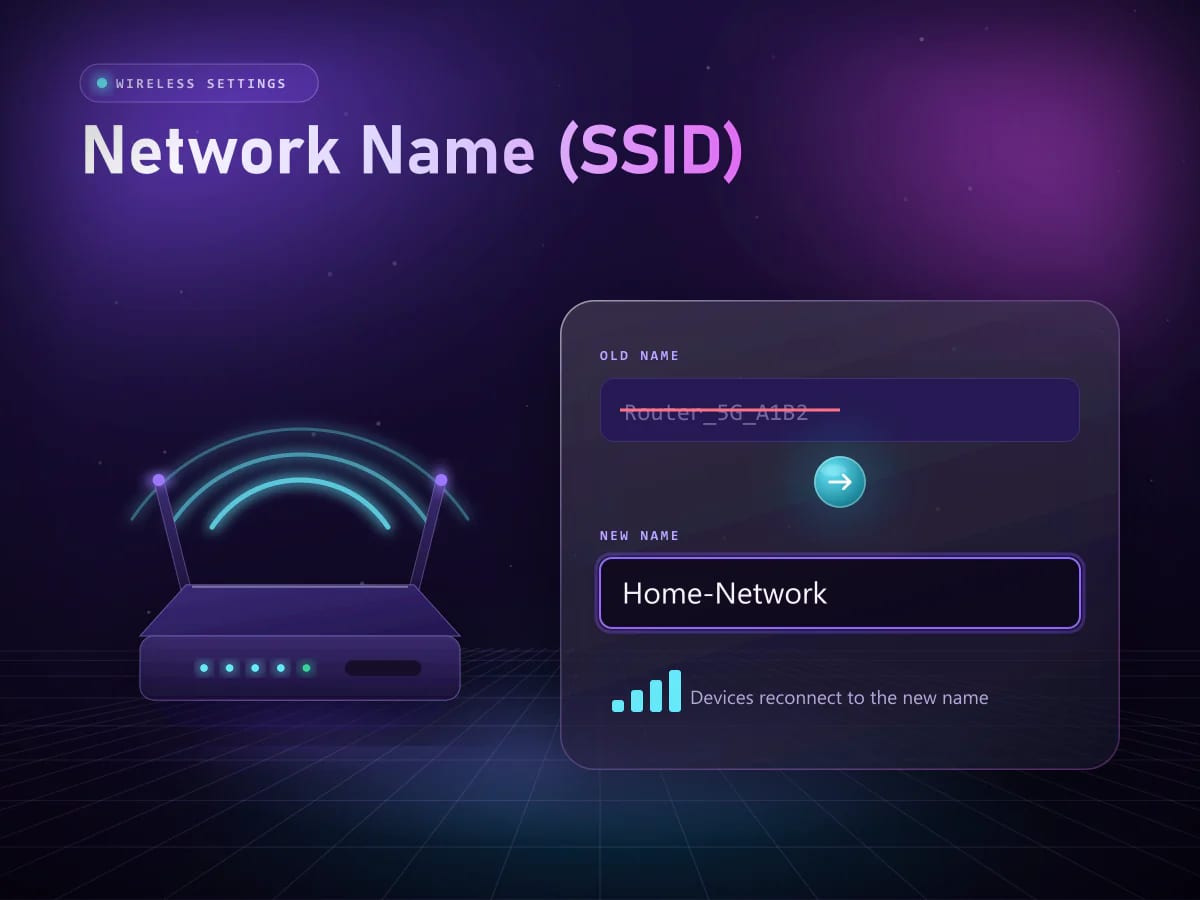
El nombre de tu red (SSID) es lo que aparece en la lista de redes Wi-Fi. Elige uno que no revele tu nombre, tu dirección ni el modelo del router.
Referencia
Ambas son direcciones privadas que los routers usan como puerta de enlace predeterminada hacia su página de administración. Pertenecen a subredes distintas: un router en 192.168.0.1 da a los dispositivos direcciones que empiezan por 192.168.0, mientras que uno en 192.168.1.1 usa 192.168.1. Cuál necesitas depende solo de la marca y el modelo de tu router.
| Característica | 192.168.0.1 | 192.168.1.1 |
|---|---|---|
| Función | Puerta de enlace a la página de gestión del router | Puerta de enlace a la página de gestión del router |
| Tipo de dirección | IPv4 privada | IPv4 privada |
| Direcciones de los dispositivos | 192.168.0.2 a 192.168.0.254 | 192.168.1.2 a 192.168.1.254 |
| Fabricantes habituales | TP-Link, Tenda, D-Link y routers de cable | Linksys, ASUS y la mayoría de los modelos NETGEAR |
| Cómo acceder | Escríbela en el navegador | Escríbela en el navegador |
Tu router solo responde en una de las dos. Si no sabes cuál, revisa la etiqueta de la parte trasera del equipo.
Referencia
La dirección IP de tu router aparece como puerta de enlace predeterminada en cualquier dispositivo conectado. Si no es 192.168.0.1, usa la dirección que muestre tu dispositivo.
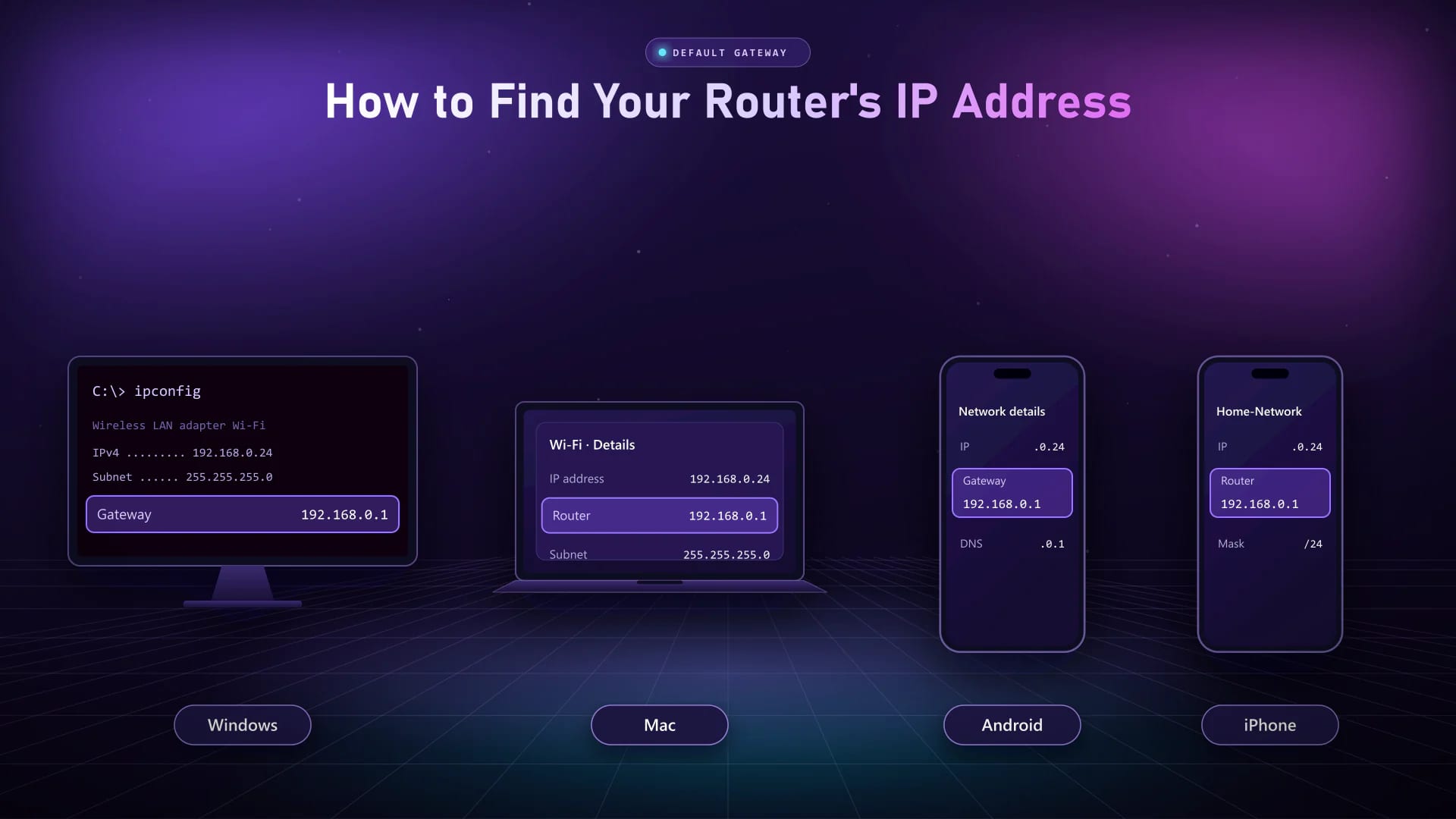
Nota: la mayoría de los routers llevan su dirección IP impresa en la etiqueta de la parte trasera o inferior. También aparece en el manual, en la guía de instalación rápida y en la web de soporte del fabricante.
Compatibilidad
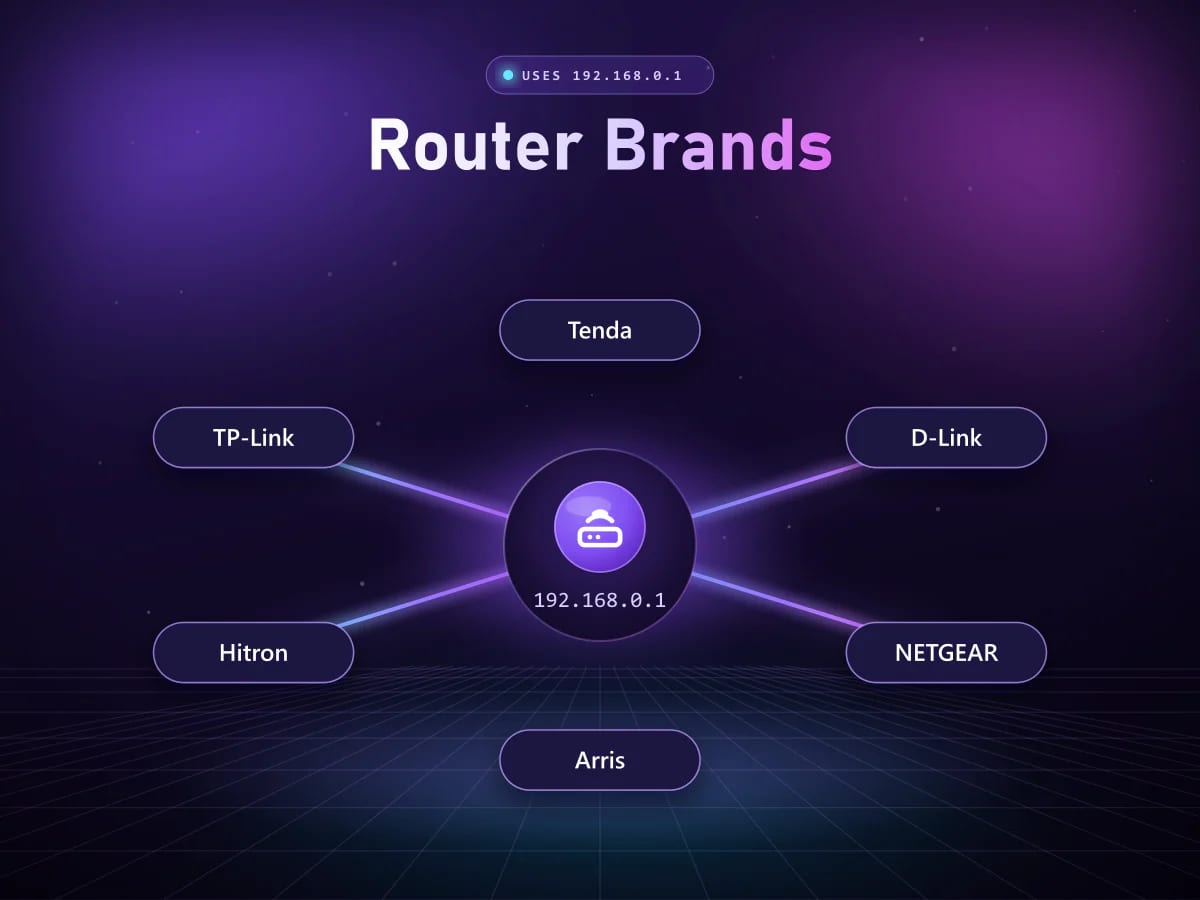
La dirección predeterminada depende del modelo y del firmware, no solo de la marca. Estas son las marcas y los routers de proveedores de internet que con más frecuencia usan 192.168.0.1.
Acceso a TP-Link en 192.168.0.1
Acceso a Tenda en 192.168.0.1
Acceso a D-Link en 192.168.0.1
Acceso a NETGEAR en 192.168.0.1
Acceso a ZTE en 192.168.0.1
Acceso a Arris en 192.168.0.1
Acceso a Hitron en 192.168.0.1
Acceso a Technicolor en 192.168.0.1
Acceso a Virgin Hub en 192.168.0.1
Los nombres de marca solo identifican hardware compatible. Este sitio no está afiliado, respaldado ni patrocinado por ningún fabricante de routers.
Paso 04 · Mantenimiento
Elimina los dispositivos que no reconozcas o devuelve el router a su estado de fábrica.
Los dispositivos desconocidos ralentizan tu Wi-Fi y pueden ver el tráfico de tu red. Eliminarlos mantiene tu conexión más rápida y privada.
¿Olvidaste la contraseña de administrador? Un restablecimiento de fábrica recupera el acceso predeterminado y soluciona la mayoría de los problemas de configuración, pero también borra el nombre y la contraseña del Wi-Fi y los ajustes de internet, así que anótalos antes.
Referencia
Dos direcciones con dos funciones: una identifica un dispositivo dentro de tu casa y la otra identifica toda tu red ante internet.
Paso 05 · Solución
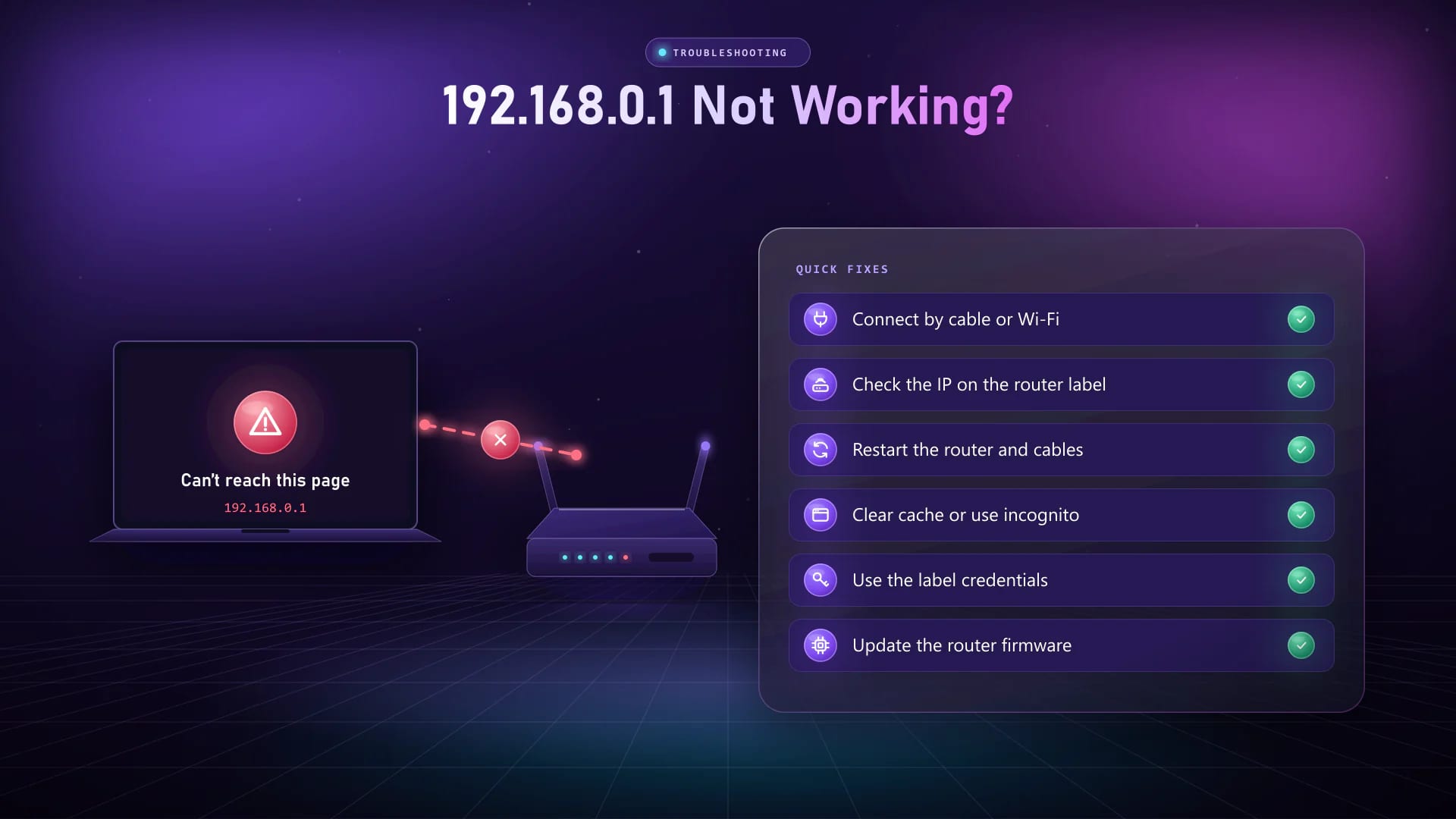
Cuando 192.168.0.1 no abre, rechaza la conexión o no acepta tu contraseña, la causa casi siempre es la conexión, la dirección, el navegador o los datos de acceso. Revísalos en este orden.
Solution
Solution
Solution
Solution
Solution
Solution
Solution
Solution
Errores al escribir
La página del router solo se abre si escribes la dirección exactamente. Estos son los errores más frecuentes y lo que debes escribir en su lugar.
| Lo que se escribió | Por qué falla | Escribe esto |
|---|---|---|
| 192.168.o.1 · 192.168.0.l · 192.168.l.0 · 192.168.0.i | Una letra (o, l o i) sustituyó a un número, así que el navegador lo trata como una búsqueda. | 192.168.0.1 |
| 192.168 0.1 · 192.168. 0.1 · 192 168 0 1 · http 192.168.0.1 · https 192.168.0.1 | Los espacios dividen la dirección en palabras separadas. | 192.168.0.1 |
| 192.168.01 · 192.168.0.1.1 · 192.168.0.0.1 | Una dirección IPv4 tiene exactamente cuatro números; si falta o sobra una parte, deja de ser válida. | 192.168.0.1 |
| http//192.168.0.1 · http//:192.168.0.1 · http.//192.168.0.1 · http //192.168.0.1 · //192.168.0.1 | Los dos puntos o las barras están en el lugar equivocado, así que el navegador hace una búsqueda web. | http://192.168.0.1 |
| https://192.168.0.1 · https//192.168.0.1 · https //192.168.0.1 | La mayoría de los routers no usan HTTPS en su página local, así que el navegador muestra un error de conexión o de certificado. | http://192.168.0.1 |
| www.192.168.0.1 | Una dirección IP nunca lleva “www”, así que el navegador no la encuentra. | 192.168.0.1 |
| ip:192.168.0.1 · ip: 192.168.0.1 · ip.192.168.0.1 · ip. 192.168.0.1 · web ip 192.168.0.1 · web ip:192.168.0.1 | El texto “ip” de más convierte la dirección en un término de búsqueda. | 192.168.0.1 |
| 192.168.0.1. · .192.168.0.1 · 192.168.0.1, | Un punto o una coma de más hace que la dirección no sea válida. | 192.168.0.1 |
| 192.168.0.1/index · 192.168.0.1/index.html · http://192.168.0.1/index.html · 192.168.0.1/login.html · http://192.168.0.1/login.html | Estas rutas solo existen en algunos firmwares; en otros routers devuelven una página en blanco o de error. | http://192.168.0.1 — el router abre su propia página de inicio de sesión |
| 192.168.0.1/ · http://192.168.0.1/ | Una barra al final no afecta, así que esta dirección funciona tal cual. | http://192.168.0.1/ |
| 192.168.0.1, 192.168.1.1 · 192.168.1.1, 192.168.0.1 · 192.168.0.1 atau 192.168.1.1 · 192.168.1.1 atau 192.168.0.1 | El navegador abre una sola dirección a la vez, así que busca en la web. | 192.168.0.1 y luego 192.168.1.1 |
| ketik 192.168.0.1 · 192.168.0.1 advan | Las palabras extra junto a la dirección hacen que el navegador busque en la web en lugar de abrir el router. | 192.168.0.1 |
¿Sigue sin abrir? Puede que tu router use otra puerta de enlace: compara 192.168.0.1 con 192.168.1.1 para ver cuál usa el tuyo.
Respuestas
Las dudas más habituales antes de iniciar sesión en 192.168.0.1.
Es la dirección IP privada que muchos routers usan para su página de administración. Al abrirla en un navegador puedes cambiar el nombre y la contraseña del Wi-Fi, los ajustes de internet, el control parental y el firmware.
Para iniciar sesión en 192.168.0.1, conéctate al router, escribe http://192.168.0.1 en la barra de direcciones del navegador, introduce el usuario y la contraseña de administrador de la etiqueta del router y selecciona Iniciar sesión.
El usuario y la contraseña predeterminados de cada router vienen impresos en la etiqueta de su parte trasera. Los valores de fábrica más comunes son admin/admin, admin con la contraseña en blanco o admin/password, y los modelos nuevos de Tenda y TP-Link te piden crear una: consulta los pasos para entrar en Tenda y TP-Link.
No de forma predeterminada en las principales marcas de routers. A veces un instalador o tu proveedor de internet configura el acceso 192.168.0.1 con admin123, así que úsala solo si aparece en la etiqueta o te la da tu proveedor. Si fallas varias veces seguidas, la página de acceso puede bloquearse unos minutos.
No. 192.168.o.1 usa la letra o en lugar del número cero, así que el navegador hace una búsqueda en vez de abrir tu router. Lo mismo ocurre con 192.168.0.l y 192.168 0.1: escribe 192.168.0.1 usando solo números y puntos.
No es una dirección válida. Una dirección IPv4 tiene exactamente cuatro números, así que la parte extra impide que cargue la página. Quítala y escribe 192.168.0.1.
La mayoría de los routers sirven su página de administración por HTTP simple dentro de la red local, así que https://192.168.0.1 muestra un error de conexión o de certificado. Escribe http://192.168.0.1 o simplemente 192.168.0.1.
Son direcciones web de acceso integradas en los routers TP-Link, Tenda y NETGEAR. Mientras estés conectado a ese router abren la misma página de administración que 192.168.0.1; en cualquier otra red no cargan.
Son páginas internas de algunos firmwares de router. No las necesitas: al abrir http://192.168.0.1, sin nada más, llegas a la página de inicio de sesión del router.
No es una página de router. Algunas escuelas tienen un sistema de exámenes en línea (ujian online) en un servidor local con esta dirección, así que solo se abre dentro de la red de esa escuela. Si no carga, consulta al personal de informática de la escuela.
Normalmente el router usa otra dirección, tu dispositivo no está conectado a la red de ese router o los datos móviles o una VPN interfieren. Sigue la lista de soluciones si 192.168.0.1 no funciona.
Inicia sesión en la página de administración, abre Inalámbrico, luego Seguridad inalámbrica, y escribe la nueva contraseña en el campo de contraseña. Nuestra guía para cambiar la contraseña del Wi-Fi explica cada paso.
Inicia sesión, abre los ajustes LAN o de Red, introduce la nueva dirección, por ejemplo 192.168.1.1, y guarda. El router se reinicia y, a partir de entonces, inicias sesión en la nueva dirección.
Si ya has iniciado sesión, cámbiala en Administración o Herramientas del sistema. Si la has olvidado, mantén pulsado el botón Reset del router durante 10–15 segundos para recuperar el acceso predeterminado de la etiqueta.
No. Es una dirección privada que solo funciona dentro de tu red local. Descubre en qué se diferencian las direcciones IP privadas y públicas.
Sí. La página de administración la sirve el propio router, así que se abre por Wi-Fi o con un cable Ethernet aunque la conexión a internet no funcione.
Sí. Conecta tu teléfono al Wi-Fi del router, desactiva los datos móviles y abre 192.168.0.1 en Chrome o Safari.
El nombre y la contraseña del Wi-Fi, la contraseña de administrador y todos tus ajustes personalizados vuelven a los valores de fábrica. La versión de firmware instalada no cambia.
Cambia la contraseña de administrador predeterminada, usa cifrado WPA2 o WPA3 con una contraseña de Wi-Fi segura, cambia el nombre de la red y mantén el firmware actualizado: todo se explica en la guía de configuración del router.
Primero conéctate a tu propia red Wi-Fi, luego abre 192.168.0.1 e inicia sesión con las credenciales impresas en la etiqueta del router.
Tus credenciales van a tu propio router, nunca a este sitio.