Baguhin ang Wireless Security Settings
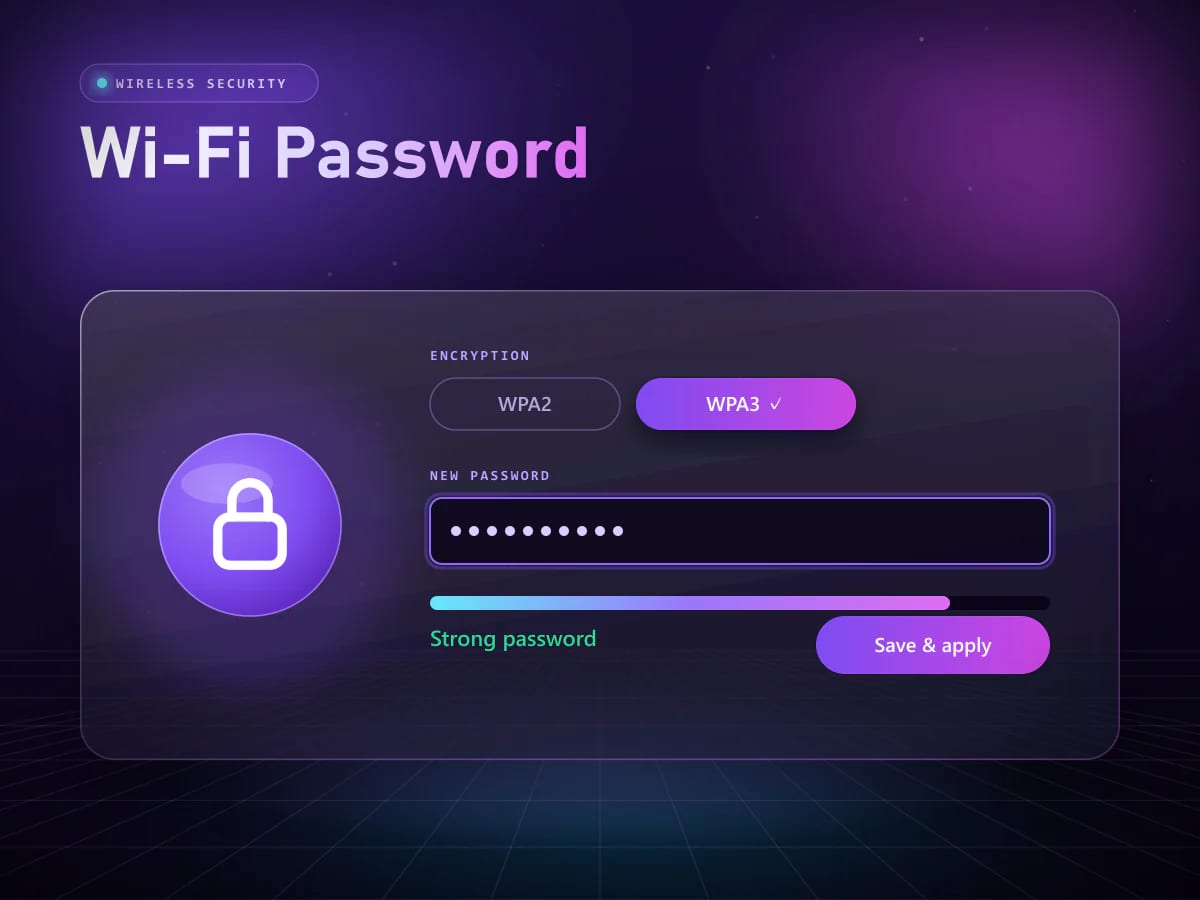
Buksan ang wireless security at piliin ang WPA2-Personal o WPA3-Personal na encryption. Magtakda ng malakas na Wi-Fi password na hindi bababa sa 12 character, pagkatapos i-save at i-apply.
Private IPv4 address · gumagana lamang sa iyong local network
Uri ng IP address
Private
Sa local network lamang
Bersyon ng protocol
IPv4
Address na may apat na octet
Tungkulin sa network
Gateway
Daan papunta sa router admin
Mga brand ng router na sinasaklaw
9
Mula TP-Link hanggang Virgin Media
Hakbang 01 · Access
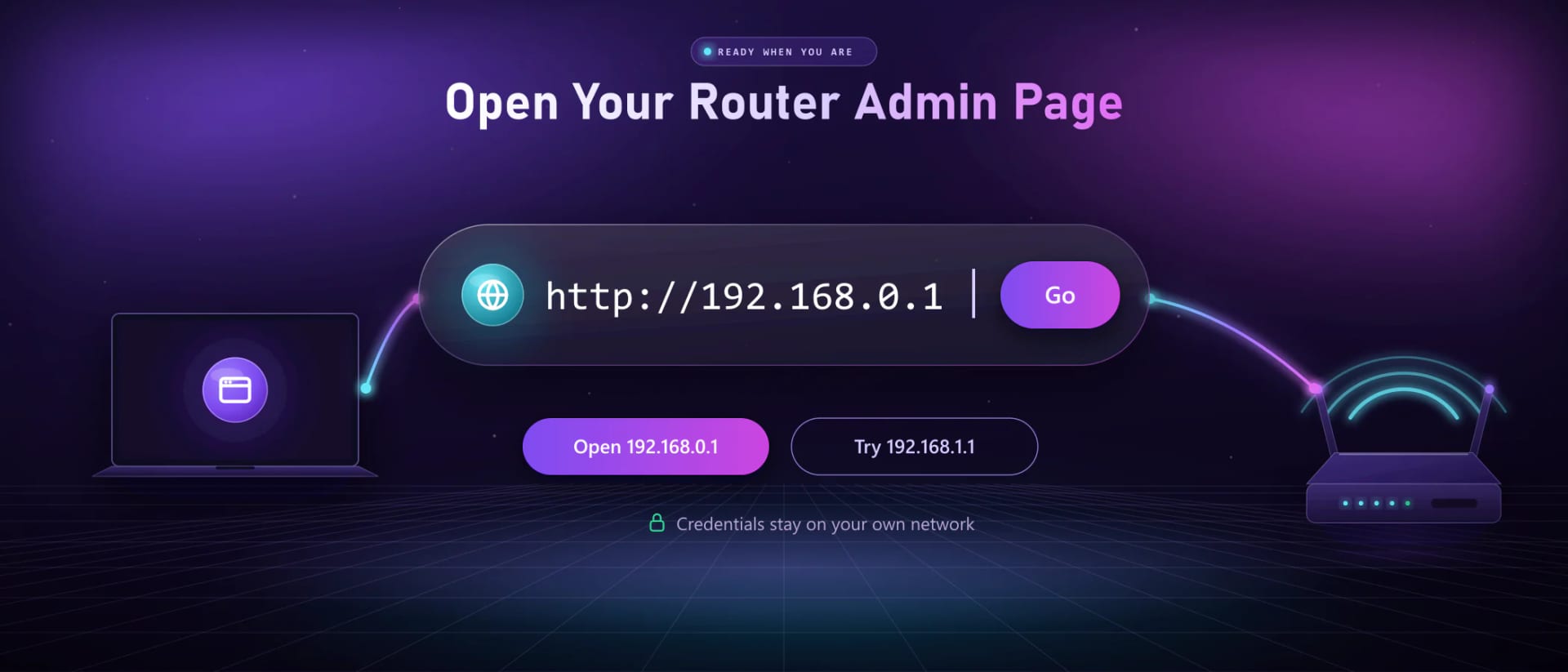
Kung 192.168.0.1 ang default IP address ng iyong router, dadalhin ka ng anim na hakbang na ito mula sa nakakonektang device papunta sa 192.168.0.1 login admin page sa loob ng isang minuto.
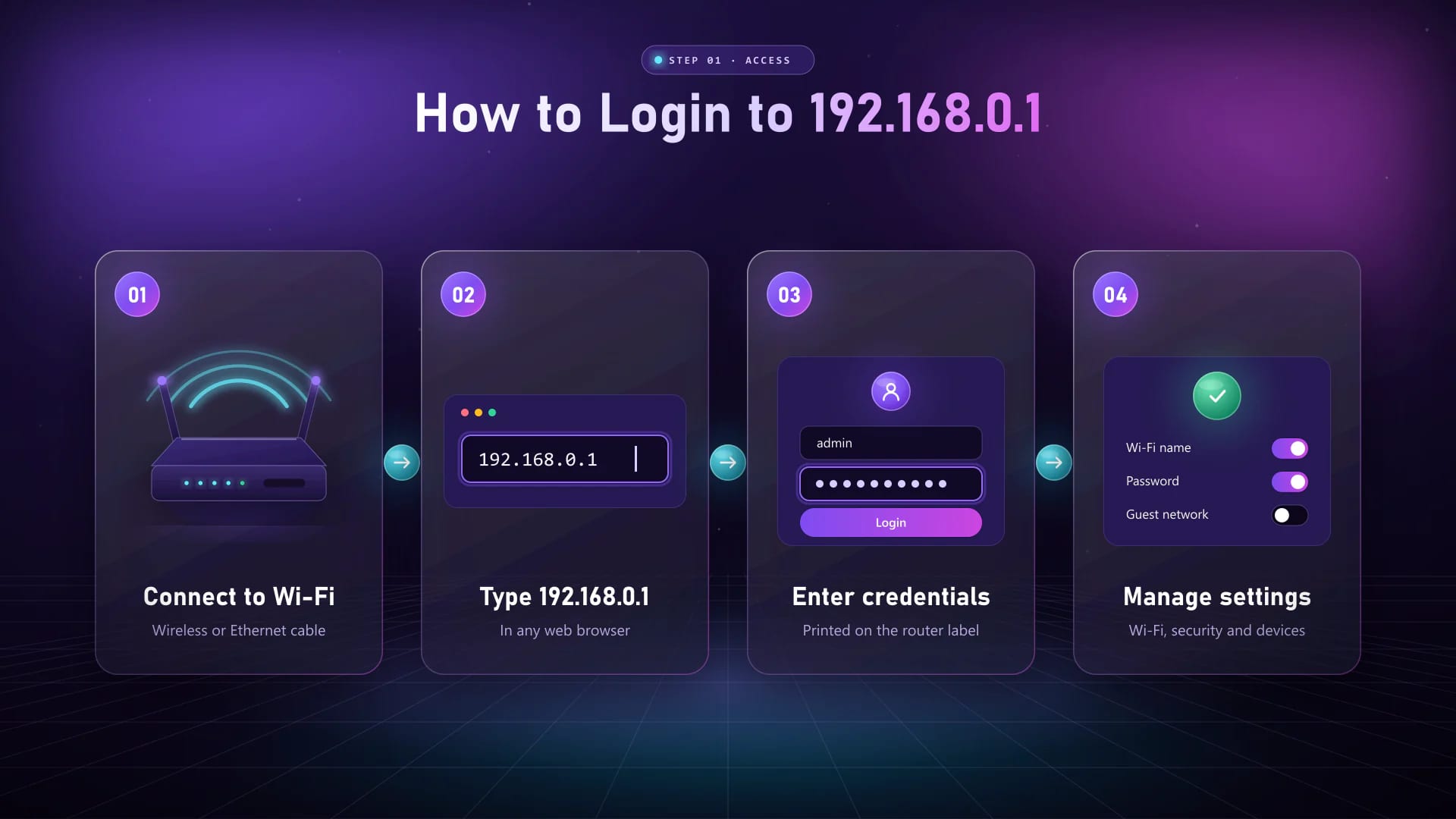
Ikonekta ang iyong phone, tablet o computer sa router gamit ang Wi-Fi o Ethernet cable. Kailangan kang nakakonekta sa network ng router na iyon.
Magbukas ng browser, i-type ang 192.168.0.1 (o http://192.168.0.1) sa address bar, hindi sa search box, at pindutin ang Enter. Kadalasan, ang problema rito ay dahil sa mga karaniwang maling pag-type.
Maglo-load ang login page ng router. Kung may certificate o privacy warning, tiyaking nagsisimula ang address sa http:// at hindi https://.
Tingnan ang label sa ilalim o likod ng router, kung saan nakasulat ang default admin login.
Ilagay nang wasto ang iyong credentials — nakalista sa ibaba ang default admin username at password ng mga popular na brand.
Piliin ang Login o pindutin ang Enter para buksan ang 192.168.0.1 admin dashboard na may lahat ng basic at advanced settings.
Mga Credential
Ang pinakakaraniwang default login para sa 192.168.0.1 ay admin / admin, sunod ang admin / password at admin na may blangkong password. Ang eksaktong pares para sa iyong model ay nakasulat sa label ng router, kaya tingnan ito muna — nagkakaiba ang default ayon sa model at firmware.
| Router | Default na username | Default na password | Bumubukas din sa |
|---|---|---|---|
| TP-Link | admin | admin sa mga lumang model; sa mga bagong model ay hihilingin na lumikha ka ng password | tplinkwifi.net |
| Tenda | admin, o walang username | admin, o blangko hanggang magtakda ka ng password | tendawifi.com |
| D-Link | admin | Blangko (iwanang walang laman ang field) | dlinkrouter.local |
| NETGEAR | admin | password | routerlogin.net |
| Mga ZTE mobile hotspot | admin | admin | Walang web address |
| Mga Arris gateway | admin | password | Walang web address |
| Mga Hitron gateway | cusadmin | password, o ang key na nakasulat sa label | Walang web address |
| Mga Technicolor gateway | admin | password, o ang key na nakasulat sa label | Walang web address |
| Virgin Media Hub | Walang username (iwanang blangko) | Ang settings password na nakasulat sa Hub | Walang web address |
| Router mula sa iyong internet provider | Nakasulat sa label ng router | Nakasulat sa label ng router | Tingnan ang label o app ng provider |
Kung hindi na gumagana ang default login, may nagpalit nito. Ibinabalik ng factory reset ang default username at password. Hindi tiyak kung aling address ang gamit ng iyong router? Tingnan ang mga router na gumagamit ng 192.168.0.1.
Mga Brand
Ang Tenda at TP-Link ay dalawa sa mga pinakakaraniwang router na gumagamit ng 192.168.0.1. Magkaiba ang itsura ng kanilang admin page, kaya narito ang eksaktong mga hakbang para sa bawat isa.
Ang Tenda router na gumagamit ng 192.168.0.1 ay bumubukas din sa tendawifi.com. Kung walang lumabas sa http://192.168.0.1, ulitin muna ang mga basic na hakbang sa login.
Maraming TP-Link router ay gumagamit ng 192.168.0.1, at ang tplinkwifi.net ay nagbubukas ng parehong admin page habang nakakonekta sa TP-Link network.
Hakbang 02 · I-configure
Kapag naka-sign in sa admin panel, ilang click lamang ang layo ng bawat setting sa ibaba. Magbago ng isang bagay sa bawat pagkakataon, pagkatapos i-save at i-apply, para madaling i-undo kung may tumigil sa paggana.
Buksan ang wireless security at piliin ang WPA2-Personal o WPA3-Personal na encryption. Magtakda ng malakas na Wi-Fi password na hindi bababa sa 12 character, pagkatapos i-save at i-apply.
Buksan ang Administration o System Tools at palitan ang default admin password, para walang sinuman sa iyong Wi-Fi na maka-sign in sa 192.168.0.1 gamit ang factory login.
Buksan ang WAN o Internet settings at piliin ang uri ng koneksyon na ginagamit ng iyong provider: Dynamic IP, PPPoE gamit ang username at password mula sa iyong ISP, o Static IP. I-save at tingnan ang internet light.
Buksan ang LAN settings para palitan ang address ng router, halimbawa mula 192.168.0.1 sa 192.168.1.1 kapag nakikipag-clash sa modem na nasa parehong range. Pagkatapos i-save, mag-sign in sa bagong address.
Buksan ang DNS settings at palitan ang awtomatikong server ng mapagkakatiwalaang public DNS service sa pamamagitan ng paglalagay ng primary at secondary server. Maaari itong pabilisin ang pag-lookup ng website at magdagdag ng filtering o privacy.
Awtomatikong nagbibigay ang DHCP ng IP address sa bawat device na sumasali sa iyong network. Maaari mong i-enable o i-disable ito, baguhin ang address range at lease time, o magreserba ng fixed address para sa isang device.
I-on ang guest network sa wireless settings at bigyan ito ng sarili nitong pangalan at password. Panatilihing naka-on ang guest isolation para makagamit ng internet ang mga bisita pero hindi makapasok sa iyong mga computer, camera o printer.
Buksan ang parental controls para lumikha ng iskedyul ng internet para sa bawat device, mag-block ng mga website o kategorya, at i-pause ang internet sa oras ng homework o pagtulog.
Buksan ang Administration, System, Maintenance o Firmware Update. Kung may bagong bersyon, i-install ito para isara ang mga security hole at ayusin ang mga bug, at huwag patayin ang router habang nag-a-update.
Kontrol sa Wi-Fi
Tatlo sa mga pinakakaraniwang dahilan kung bakit nag-sign in ang mga tao sa 192.168.0.1.
Hakbang 03 · Seguridad
Parehong sinisimulan sa iisang paraan — mag-sign in sa admin panel, at buksan ang wireless settings.
Ang pagpapalit ng Wi-Fi password sa admin panel ay dinidiskonekta ang lahat ng gumamit ng lumang password, kaya ito ang pinakamabilis na paraan para alisin ang mga taong hindi inimbitahan.
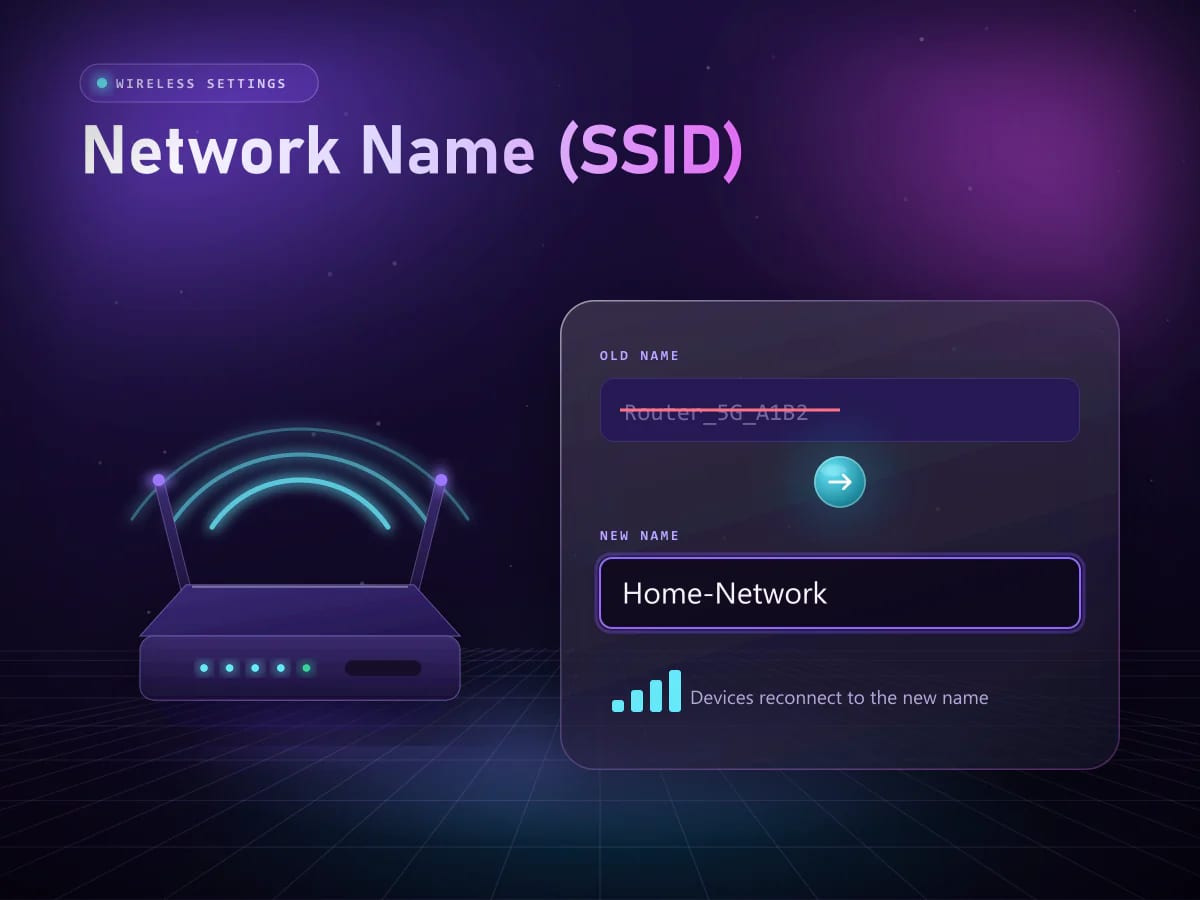
Ang pangalan ng iyong network (SSID) ay ang lumalabas sa listahan ng Wi-Fi. Pumili ng pangalang hindi nagpapakita ng iyong pangalan, address o model ng router.
Sanggunian
Parehong private address na ginagamit ng mga router bilang default gateway sa kanilang admin page. Magkaiba ang kanilang subnet: ang router sa 192.168.0.1 ay nagbibigay ng address na nagsisimula sa 192.168.0, samantalang ang router sa 192.168.1.1 ay gumagamit ng 192.168.1. Kung alin ang kailangan ay depende lamang sa brand at model ng iyong router.
| Katangian | 192.168.0.1 | 192.168.1.1 |
|---|---|---|
| Layunin | Default gateway sa management page ng router | Default gateway sa management page ng router |
| Uri ng address | Private IPv4 | Private IPv4 |
| Mga address ng device | 192.168.0.2 hanggang 192.168.0.254 | 192.168.1.2 hanggang 192.168.1.254 |
| Karaniwang manufacturer | TP-Link, Tenda, D-Link at mga cable gateway | Linksys, ASUS at karamihan ng NETGEAR model |
| Paano buksan | I-type sa iyong browser | I-type sa iyong browser |
Tumutugon ang iyong router sa isa lamang sa mga ito. Tingnan ang label sa likod ng device kung hindi tiyak kung alin.
Sanggunian
Ang IP address ng iyong router ay ipinapakita bilang default gateway sa bawat nakakonektang device. Kung hindi 192.168.0.1, gamitin ang address na ipinapakita ng iyong device.
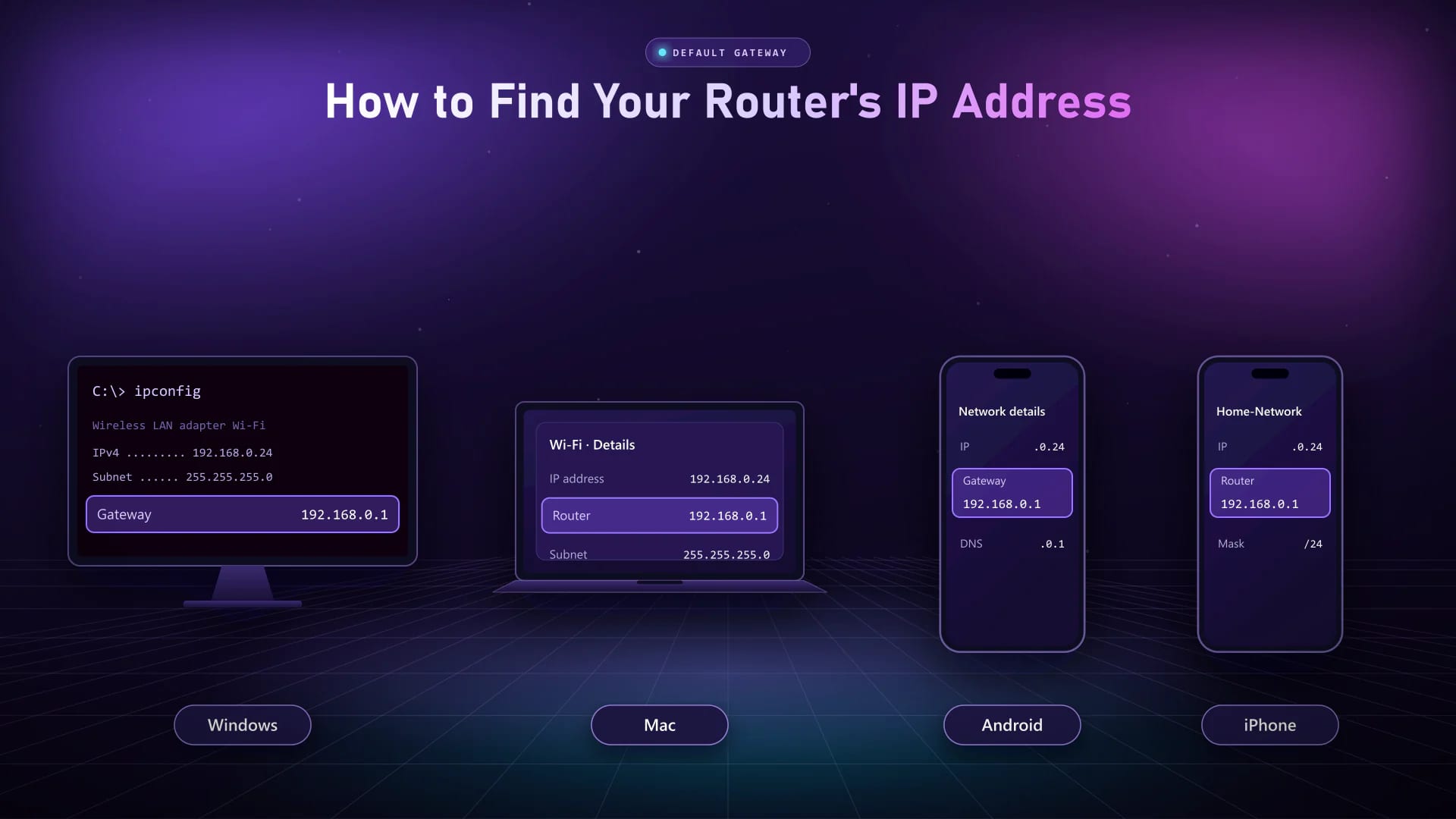
Tandaan: Nakasulat ang IP address ng karamihan ng router sa label sa likod o ilalim nito. Nakalista rin ito sa manual, sa quick setup guide, at sa support site ng manufacturer.
Compatibility
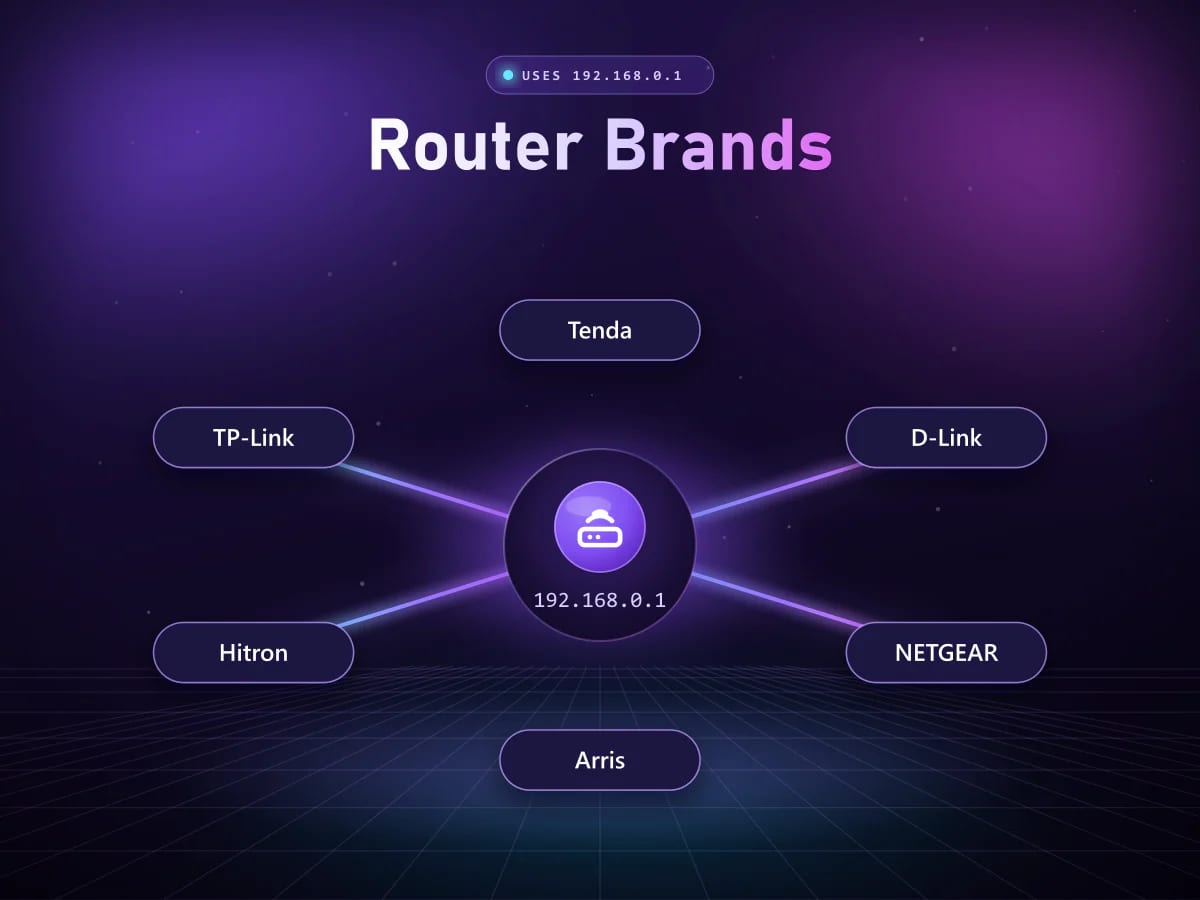
Ang default na address ay depende sa model at firmware, hindi lamang sa brand. Narito ang mga brand at gateway ng internet provider na pinakamadalas naka-set sa 192.168.0.1.
Login sa TP-Link 192.168.0.1
Login sa Tenda 192.168.0.1
Login sa D-Link 192.168.0.1
Login sa NETGEAR 192.168.0.1
Login sa ZTE 192.168.0.1
Login sa Arris 192.168.0.1
Login sa Hitron 192.168.0.1
Login sa Technicolor 192.168.0.1
Login sa Virgin Hub 192.168.0.1
Ang mga brand name ay ginagamit lamang para tukuyin ang compatible na hardware. Ang site na ito ay hindi kaanib, inendorso, o inisponsor ng anumang manufacturer ng router.
Hakbang 04 · Maintenance
Alisin ang mga device na hindi kilala, o ibalik ang router sa factory settings nito.
Pinababagal ng mga hindi kilalang device ang iyong Wi-Fi at maaaring makita ang traffic sa iyong network. Ang pag-alis sa mga ito ay pinapanatiling mas mabilis at mas pribado ang iyong koneksyon.
Nakalimutan ang admin password? Ibinabalik ng factory reset ang default login at inaayos ang karamihan ng problema sa configuration, pero binubura din nito ang iyong Wi-Fi name, password at internet settings, kaya isulat muna ang mga ito.
Sanggunian
Dalawang address, dalawang tungkulin — ang isa ay tumutukoy sa device sa loob ng iyong bahay, ang isa ay kumakatawan sa buong network sa internet.
Hakbang 05 · Ayusin
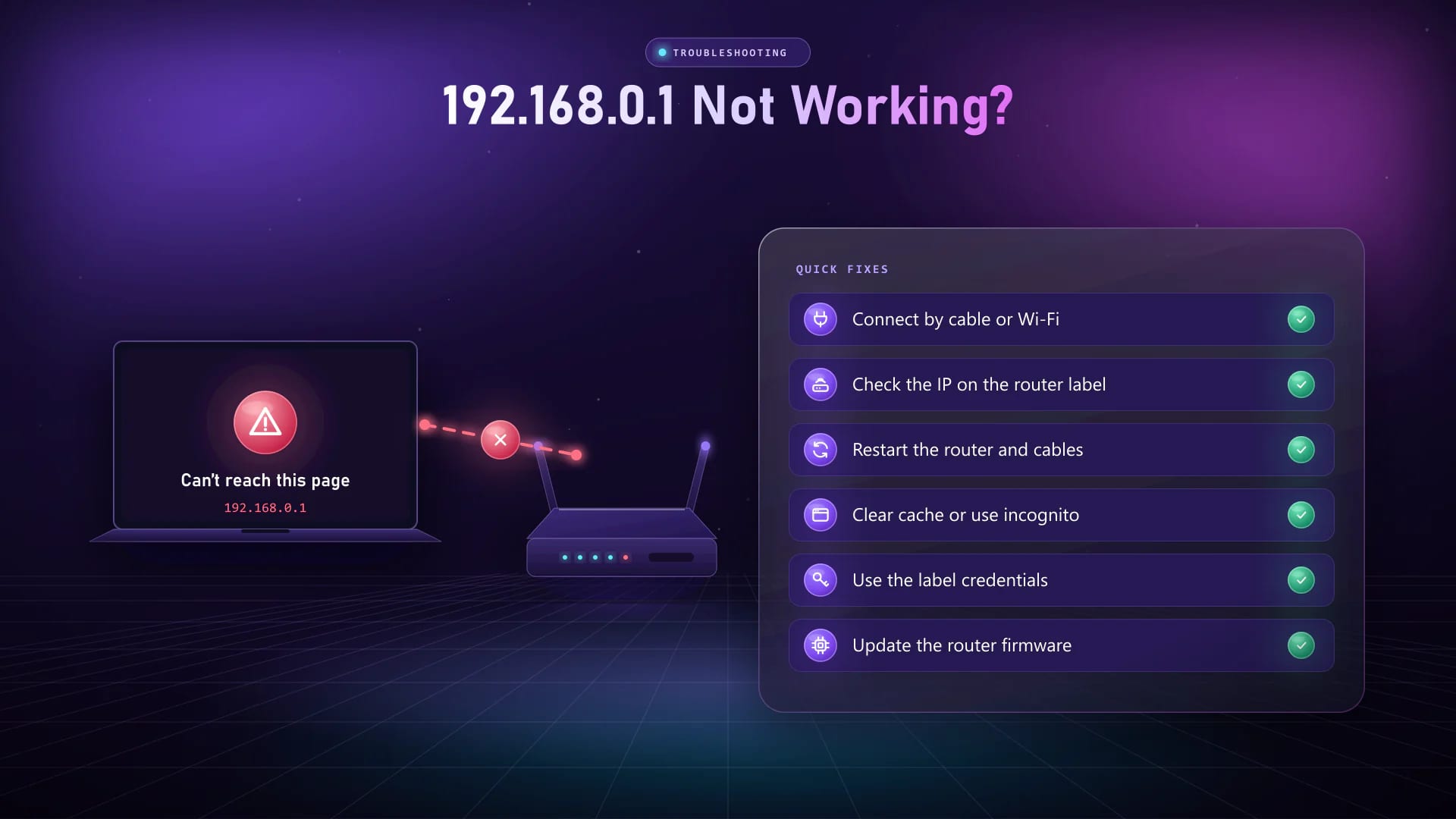
Kapag ayaw bumukas ang 192.168.0.1, refused to connect, o hindi tinatanggap ang iyong password, kadalasan ang sanhi ay ang koneksyon, ang address, ang browser o ang login details. Sundin ang mga ito ayon sa pagkakasunod.
Solution
Solution
Solution
Solution
Solution
Solution
Solution
Solution
Pagwawasto sa Pag-type
Bumubukas ang router page lamang kapag eksaktong na-type ang address. Narito ang mga pinakakaraniwang pagkakamali, at ang dapat i-type sa halip.
| Ang na-type | Bakit hindi gumagana | I-type ito sa halip |
|---|---|---|
| 192.168.o.1 · 192.168.0.l · 192.168.l.0 · 192.168.0.i | Napalitan ng letra (o, l o i) ang isang numero, kaya itinuturing ito ng browser bilang search. | 192.168.0.1 |
| 192.168 0.1 · 192.168. 0.1 · 192 168 0 1 · http 192.168.0.1 · https 192.168.0.1 | Hinahati ng mga space ang address sa magkahiwalay na salita. | 192.168.0.1 |
| 192.168.01 · 192.168.0.1.1 · 192.168.0.0.1 | Ang IPv4 address ay may eksaktong apat na numero; ang nawawala o labis na bahagi ay ginagawang invalid ang address. | 192.168.0.1 |
| http//192.168.0.1 · http//:192.168.0.1 · http.//192.168.0.1 · http //192.168.0.1 · //192.168.0.1 | Maling puwesto ang colon o mga slash, kaya nagsasagawa ang browser ng web search sa halip. | http://192.168.0.1 |
| https://192.168.0.1 · https//192.168.0.1 · https //192.168.0.1 | Karamihan ng router ay hindi gumagamit ng HTTPS sa local page, kaya nagpapakita ang browser ng connection o certificate error. | http://192.168.0.1 |
| www.192.168.0.1 | Ang IP address ay hindi kailanman ginagamitan ng “www”, kaya hindi ito mahanap ng browser. | 192.168.0.1 |
| ip:192.168.0.1 · ip: 192.168.0.1 · ip.192.168.0.1 · ip. 192.168.0.1 · web ip 192.168.0.1 · web ip:192.168.0.1 | Dahil sa dagdag na “ip”, binabasa ng browser ang address bilang search term. | 192.168.0.1 |
| 192.168.0.1. · .192.168.0.1 · 192.168.0.1, | Ang ligaw na tuldok o kuwit ay ginagawang invalid ang address. | 192.168.0.1 |
| 192.168.0.1/index · 192.168.0.1/index.html · http://192.168.0.1/index.html · 192.168.0.1/login.html · http://192.168.0.1/login.html | Ang mga path na ito ay nasa ilang firmware lamang; sa ibang router, blangko o error page ang ibinabalik. | http://192.168.0.1 — binubuksan ng router ang sarili nitong login page |
| 192.168.0.1/ · http://192.168.0.1/ | Walang problema ang isang slash sa dulo, kaya gumagana ang address na ito. | http://192.168.0.1/ |
| 192.168.0.1, 192.168.1.1 · 192.168.1.1, 192.168.0.1 · 192.168.0.1 atau 192.168.1.1 · 192.168.1.1 atau 192.168.0.1 | Isa-isang address lang ang binubuksan ng browser, kaya naghahanap ito sa web. | 192.168.0.1, pagkatapos 192.168.1.1 |
| ketik 192.168.0.1 · 192.168.0.1 advan | Ang dagdag na salita sa tabi ng address ay nagpapahanap sa browser sa web sa halip na buksan ang router. | 192.168.0.1 |
Walang pagbabago? Maaaring ibang gateway ang ginagamit ng iyong router — ihambing ang 192.168.0.1 sa 192.168.1.1 para alamin kung alin ang ginagamit nito.
Mga Sagot
Mga tanong na pinakamadalas itinatanong bago mag-sign in sa 192.168.0.1.
Ito ay private IP address na ginagamit ng maraming router para sa kanilang admin page. Kapag binuksan sa browser, maaari mong palitan ang Wi-Fi name at password, internet settings, parental controls at firmware.
Para mag-login sa 192.168.0.1, kumonekta sa router, i-type ang http://192.168.0.1 sa address bar ng iyong browser, ilagay ang admin username at password mula sa label ng router, at piliin ang Login.
Nakasulat sa label sa likod ng bawat router ang default username at password nito. Ang mga karaniwang factory default ay admin/admin, admin na may blangkong password, o admin/password, at sa mga bagong model ng Tenda at TP-Link ay hihilingin na lumikha ka ng password — tingnan ang mga hakbang sa Tenda at TP-Link login.
Hindi ito default na password ng mga pangunahing brand ng router. Kung minsan ay itinatakda ng installer o internet provider ang 192.168.0.1 admin123 na password, kaya gamitin ito lamang kung nakasulat sa label o ibinigay ng iyong provider. Ang paulit-ulit na maling pagsubok ay maaaring i-lock ang login page nang ilang minuto.
Hindi. Ang 192.168.o.1 ay gumagamit ng letrang o sa halip ng numerong zero, kaya nagsasagawa ang browser ng search sa halip na buksan ang iyong router. Iisa din ang 192.168.0.l at 192.168 0.1 — i-type ang 192.168.0.1 gamit lamang ang mga numero at tuldok.
Hindi ito valid na address. Ang IPv4 address ay may eksaktong apat na numero, kaya ang labis na bahagi ay pinipigilan ang page na maglo-load. Alisin ito at i-type ang 192.168.0.1.
Karamihan ng router ay naghahatid ng admin page gamit ang plain HTTP sa local network, kaya nagpapakita ang https://192.168.0.1 ng connection o certificate error. I-type ang http://192.168.0.1 o kaya ang 192.168.0.1 lamang.
Ang mga ito ay login web address na naka-built-in sa mga TP-Link, Tenda at NETGEAR router. Habang nakakonekta sa router na iyon, binubuksan ng mga ito ang parehong admin page gaya ng 192.168.0.1; sa ibang network, hindi maglo-load ang mga ito.
Ang mga ito ay internal page sa ilang router firmware. Hindi kailangan ang mga ito: ang pagbukas ng http://192.168.0.1 ay direktang dinadala ka sa login page ng router.
Hindi ito router page. Ang ilang paaralan ay nagpapatakbo ng online exam system (ujian online) sa local server sa address na ito, kaya bumubukas ito lamang sa network ng paaralang iyon. Magtanong sa IT staff ng paaralan kung ayaw itong bumukas.
Kadalasan ay gumagamit ang router ng ibang address, hindi nakakonekta ang iyong device sa network ng router na iyon, o nakakaabala ang mobile data o VPN. Sundin ang checklist kapag ayaw bumukas ang 192.168.0.1.
Mag-sign in sa admin page, buksan ang Wireless, pagkatapos Wireless Security, at ilagay ang bagong password sa field ng password. Inilalahad ng aming gabay sa pagpalit ng Wi-Fi password ang bawat hakbang.
Mag-sign in, buksan ang LAN o Network settings, ilagay ang bagong address gaya ng 192.168.1.1 at i-save. Mag-restart ang router, at mula noon ay mag-sign in sa bagong address.
Kung naka-sign in, palitan ito sa Administration o System Tools. Kung nakalimutan, diinan ang Reset button ng router nang 10–15 segundo para ibalik ang default login na nasa label.
Hindi. Ito ay private address na gumagana lamang sa loob ng iyong local network. Alamin ang pagkakaiba ng private at public IP address.
Oo. Ang admin page ay inihahatid ng router mismo, kaya bumubukas ito gamit ang Wi-Fi o Ethernet cable kahit walang internet connection.
Oo. Ikonekta ang iyong phone sa Wi-Fi ng router, i-off ang mobile data, at buksan ang 192.168.0.1 sa Chrome o Safari.
Ang iyong Wi-Fi name at password, admin password, at lahat ng custom settings ay ibabalik sa factory default. Hindi nagbabago ang naka-install na bersyon ng firmware.
Palitan ang default admin password, gumamit ng WPA2 o WPA3 encryption na may malakas na Wi-Fi password, palitan ang pangalan ng network, at panatilihing updated ang firmware — lahat ay nasa gabay sa router settings.
Kumonekta muna sa iyong Wi-Fi, pagkatapos buksan ang 192.168.0.1 at mag-sign in gamit ang credentials na nakasulat sa label ng router.
Ang iyong mga credential ay ipinapadala sa iyong router, hindi kailanman sa site na ito.