वायरलेस सुरक्षा सेटिंग्स बदलें
वायरलेस सिक्योरिटी खोलें और WPA2-Personal या WPA3-Personal एन्क्रिप्शन चुनें। कम से कम 12 अक्षरों का मज़बूत Wi-Fi पासवर्ड रखें, फिर सेव और अप्लाई करें।
प्राइवेट IPv4 पता · सिर्फ़ आपके लोकल नेटवर्क पर काम करता है
IP पते का प्रकार
प्राइवेट
सिर्फ़ लोकल नेटवर्क
प्रोटोकॉल वर्ज़न
IPv4
चार ऑक्टेट वाला पता
नेटवर्क में भूमिका
गेटवे
राउटर एडमिन का प्रवेश द्वार
शामिल राउटर ब्रांड
9
TP-Link से Virgin Media तक
चरण 01 · एक्सेस
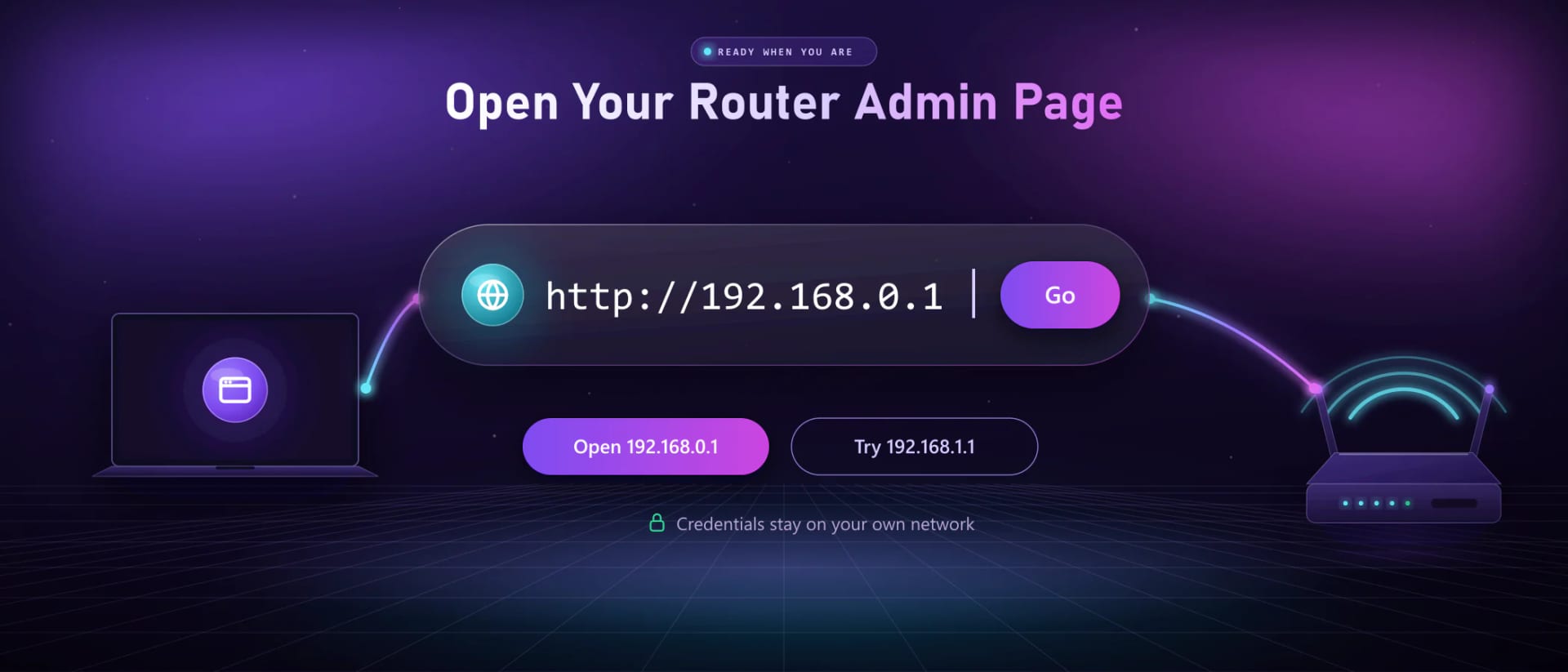
अगर 192.168.0.1 आपके राउटर का डिफ़ॉल्ट IP पता है, तो ये छह चरण आपको एक मिनट से भी कम समय में जुड़े हुए डिवाइस से 192.168.0.1 लॉगिन एडमिन पेज तक पहुँचा देंगे।
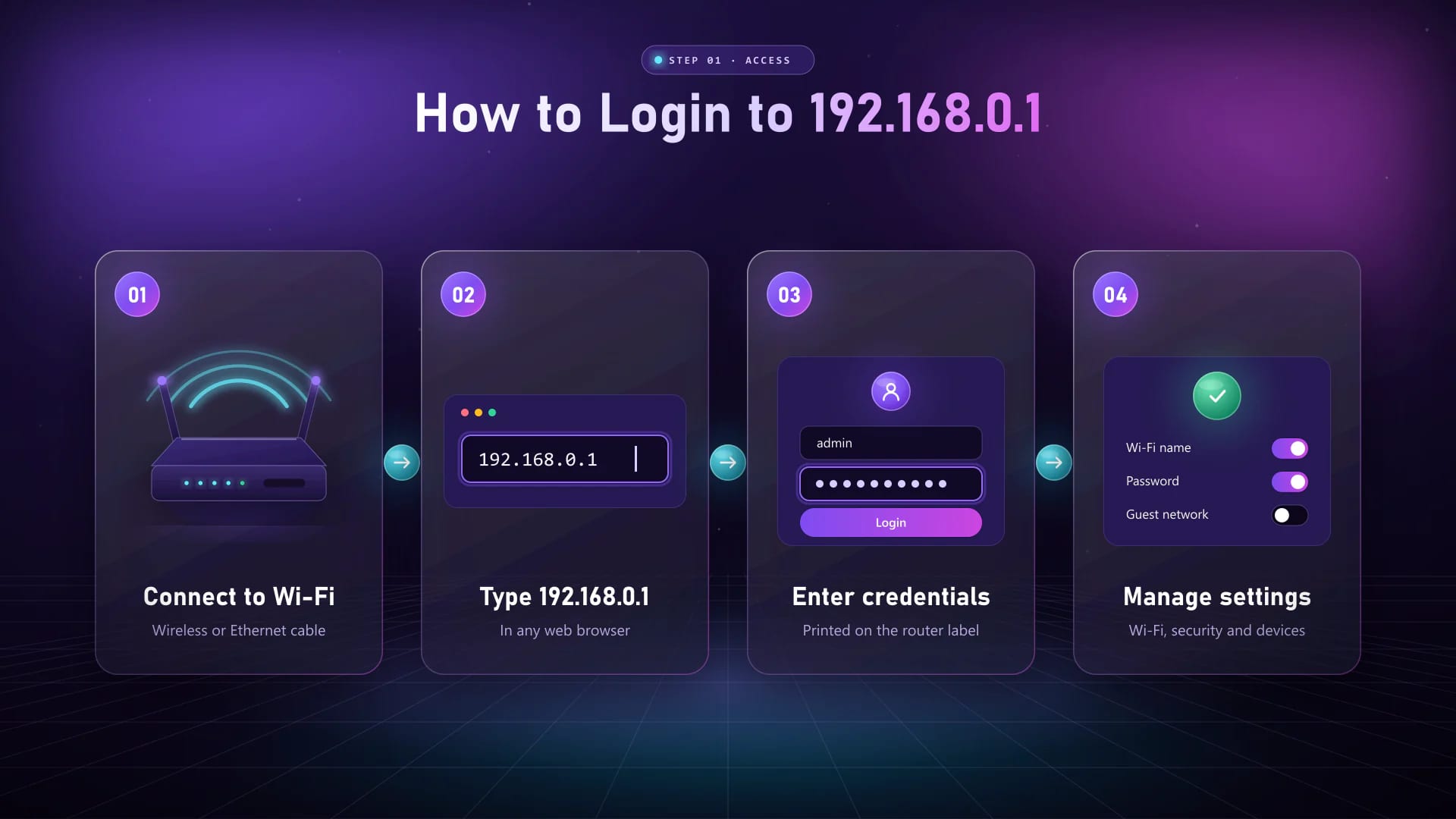
अपने फ़ोन, टैबलेट या कंप्यूटर को Wi-Fi या Ethernet केबल से राउटर से जोड़ें। आपका डिवाइस उसी राउटर के नेटवर्क पर होना चाहिए।
ब्राउज़र खोलें, सर्च बॉक्स में नहीं बल्कि एड्रेस बार में 192.168.0.1 (या http://192.168.0.1) टाइप करें और Enter दबाएँ। यहाँ ज़्यादातर गड़बड़ियाँ टाइपिंग की आम गलतियों से होती हैं।
राउटर का लॉगिन पेज खुल जाएगा। अगर सर्टिफ़िकेट या प्राइवेसी की चेतावनी दिखे, तो देखें कि पता https:// नहीं बल्कि http:// से शुरू हो रहा है।
राउटर के नीचे या पीछे लगा लेबल देखें, जहाँ डिफ़ॉल्ट एडमिन लॉगिन छपा होता है।
अपना यूज़रनेम और पासवर्ड सही-सही भरें — लोकप्रिय ब्रांड के डिफ़ॉल्ट एडमिन यूज़रनेम और पासवर्ड नीचे दिए गए हैं।
192.168.0.1 एडमिन डैशबोर्ड खोलने के लिए Login चुनें या Enter दबाएँ, जहाँ सभी बेसिक और एडवांस्ड सेटिंग्स मिलती हैं।
लॉगिन विवरण
192.168.0.1 का सबसे आम डिफ़ॉल्ट लॉगिन admin / admin है, उसके बाद admin / password और खाली पासवर्ड के साथ admin आता है। आपके मॉडल का सही जोड़ा राउटर के लेबल पर छपा होता है, इसलिए पहले वही देखें — डिफ़ॉल्ट लॉगिन मॉडल और फ़र्मवेयर के हिसाब से बदलता है।
| राउटर | डिफ़ॉल्ट यूज़रनेम | डिफ़ॉल्ट पासवर्ड | इस पते से भी खुलता है |
|---|---|---|---|
| TP-Link | admin | पुराने मॉडल पर admin; नए मॉडल पर आपको खुद पासवर्ड बनाना होता है | tplinkwifi.net |
| Tenda | admin, या कोई यूज़रनेम नहीं | admin, या जब तक आप खुद न बनाएँ तब तक खाली | tendawifi.com |
| D-Link | admin | खाली (फ़ील्ड में कुछ न भरें) | dlinkrouter.local |
| NETGEAR | admin | password | routerlogin.net |
| ZTE मोबाइल हॉटस्पॉट | admin | admin | कोई वेब पता नहीं |
| Arris गेटवे | admin | password | कोई वेब पता नहीं |
| Hitron गेटवे | cusadmin | password, या लेबल पर छपी की (key) | कोई वेब पता नहीं |
| Technicolor गेटवे | admin | password, या लेबल पर छपी की (key) | कोई वेब पता नहीं |
| Virgin Media Hub | कोई नहीं (फ़ील्ड खाली छोड़ें) | Hub पर छपा सेटिंग्स पासवर्ड | कोई वेब पता नहीं |
| इंटरनेट प्रोवाइडर (ISP) से मिला राउटर | राउटर के लेबल पर छपा होता है | राउटर के लेबल पर छपा होता है | लेबल या प्रोवाइडर का ऐप देखें |
अगर डिफ़ॉल्ट लॉगिन अब काम नहीं करता, तो किसी ने उसे बदल दिया है। फ़ैक्टरी रीसेट करने पर डिफ़ॉल्ट यूज़रनेम और पासवर्ड वापस आ जाते हैं। पक्का नहीं कि आपका राउटर कौन-सा पता इस्तेमाल करता है? 192.168.0.1 इस्तेमाल करने वाले राउटर देखें।
ब्रांड
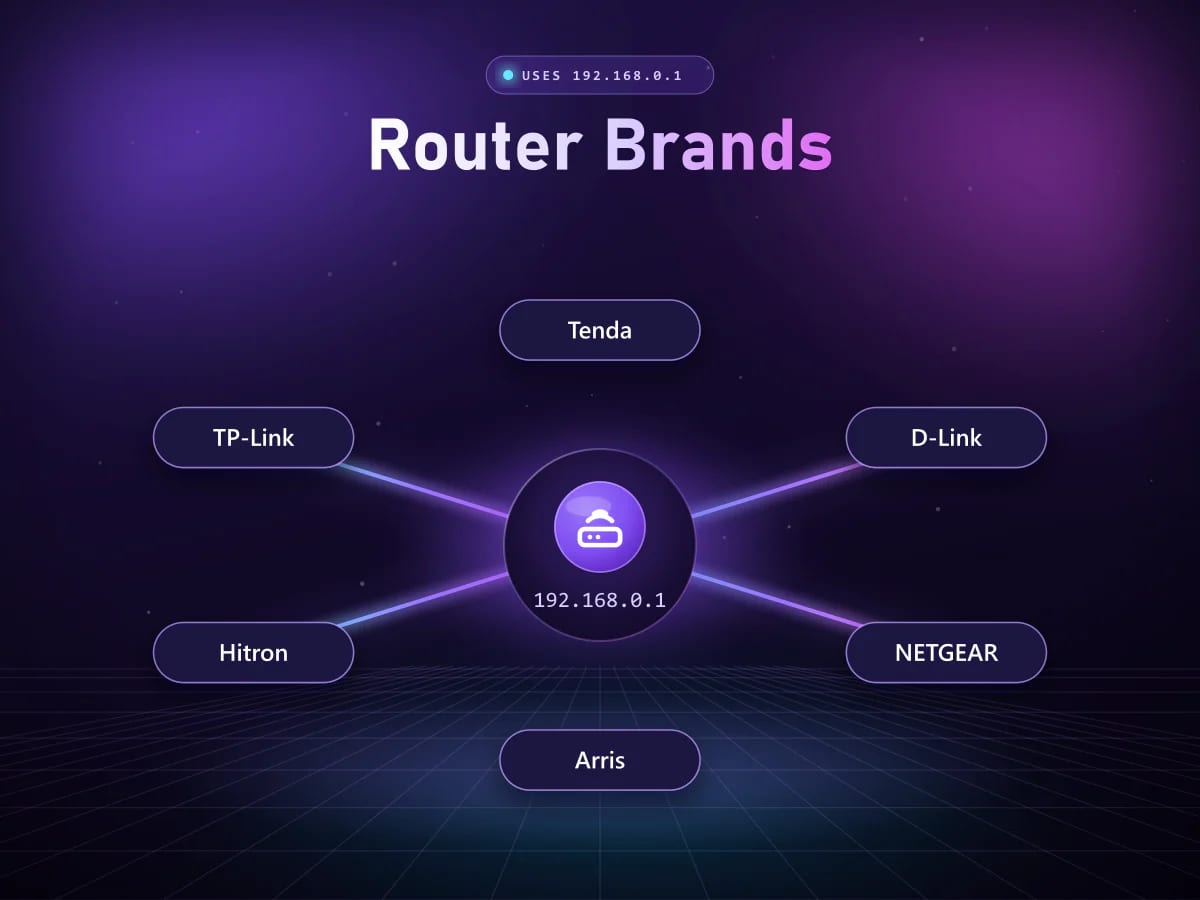
192.168.0.1 पर चलने वाले सबसे आम राउटर में Tenda और TP-Link शामिल हैं। दोनों के एडमिन पेज अलग दिखते हैं, इसलिए यहाँ हर ब्रांड के सटीक चरण दिए गए हैं।
Tenda का 192.168.0.1 राउटर tendawifi.com पर भी खुलता है। अगर http://192.168.0.1 पर कुछ न दिखे, तो पहले लॉगिन के बुनियादी चरण दोहराएँ।
कई TP-Link राउटर 192.168.0.1 इस्तेमाल करते हैं, और TP-Link नेटवर्क से जुड़े रहने पर tplinkwifi.net से भी यही एडमिन पेज खुलता है।
चरण 02 · कॉन्फ़िगर
एडमिन पैनल में साइन इन करने के बाद नीचे दी गई हर सेटिंग बस कुछ क्लिक दूर है। एक बार में एक ही चीज़ बदलें, फिर सेव और अप्लाई करें, ताकि कुछ गड़बड़ होने पर आप उसे आसानी से पहले जैसा कर सकें।
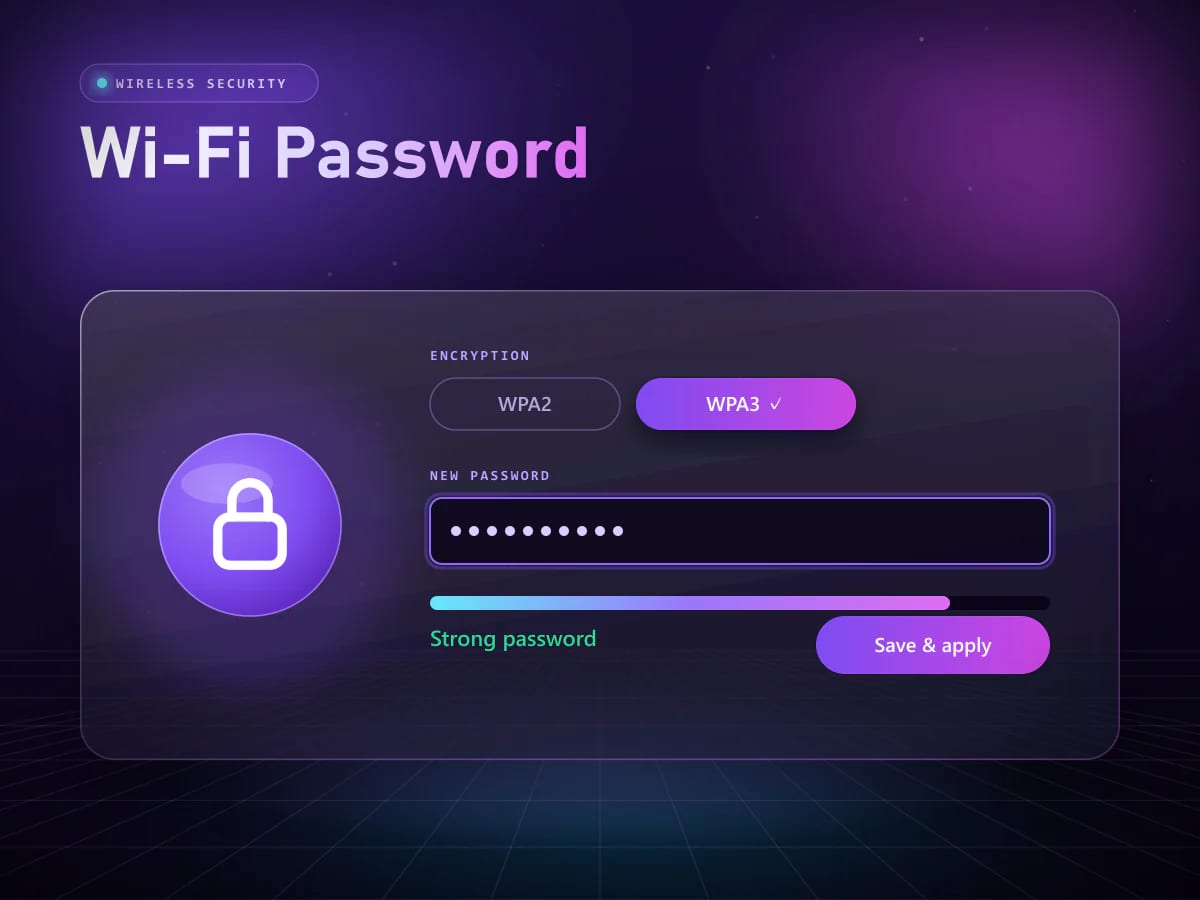
वायरलेस सिक्योरिटी खोलें और WPA2-Personal या WPA3-Personal एन्क्रिप्शन चुनें। कम से कम 12 अक्षरों का मज़बूत Wi-Fi पासवर्ड रखें, फिर सेव और अप्लाई करें।
Administration या System Tools खोलें और डिफ़ॉल्ट एडमिन पासवर्ड बदल दें, ताकि आपके Wi-Fi से जुड़ा कोई भी व्यक्ति फ़ैक्टरी लॉगिन से 192.168.0.1 में साइन इन न कर सके।
WAN या Internet सेटिंग्स खोलें और वह कनेक्शन टाइप चुनें जो आपका प्रोवाइडर इस्तेमाल करता है: Dynamic IP, ISP से मिले यूज़रनेम और पासवर्ड के साथ PPPoE, या Static IP। सेव करें और इंटरनेट लाइट जाँचें।
राउटर का अपना पता बदलने के लिए LAN सेटिंग्स खोलें, जैसे 192.168.0.1 से 192.168.1.1, जब वह उसी रेंज वाले मॉडेम से टकराता हो। सेव करने के बाद नए पते पर साइन इन करें।
DNS सेटिंग्स खोलें और ऑटोमैटिक सर्वर की जगह प्राइमरी और सेकेंडरी सर्वर डालकर कोई भरोसेमंद पब्लिक DNS सेवा लगाएँ। इससे वेबसाइटें जल्दी खुल सकती हैं और फ़िल्टरिंग या प्राइवेसी भी मिल सकती है।
DHCP आपके नेटवर्क से जुड़ने वाले हर डिवाइस को अपने-आप IP पता देता है। आप इसे चालू या बंद कर सकते हैं, पतों की रेंज और लीज़ टाइम बदल सकते हैं, या किसी डिवाइस के लिए स्थायी पता रिज़र्व कर सकते हैं।
वायरलेस सेटिंग्स में गेस्ट नेटवर्क चालू करें और उसे अलग नाम और पासवर्ड दें। गेस्ट आइसोलेशन चालू रखें, ताकि मेहमान इंटरनेट चला सकें लेकिन आपके कंप्यूटर, कैमरे या प्रिंटर तक न पहुँच सकें।
पैरेंटल कंट्रोल खोलकर हर डिवाइस के लिए इंटरनेट का शेड्यूल बनाएँ, वेबसाइटें या कैटेगरी ब्लॉक करें, और होमवर्क या सोने के समय इंटरनेट रोक दें।
Administration, System, Maintenance या Firmware Update खोलें। अगर नया वर्ज़न उपलब्ध हो, तो सुरक्षा खामियाँ और बग ठीक करने के लिए उसे इंस्टॉल करें, और अपडेट के दौरान राउटर बंद न करें।
Wi-Fi कंट्रोल
वे तीन सबसे आम काम, जिनके लिए लोग 192.168.0.1 में लॉगिन करते हैं।
चरण 03 · सुरक्षा
दोनों काम एक ही तरह शुरू होते हैं — एडमिन पैनल में लॉगिन करें, फिर वायरलेस सेटिंग्स खोलें।
एडमिन पैनल से Wi-Fi पासवर्ड बदलते ही पुराने पासवर्ड से जुड़े सभी लोग डिस्कनेक्ट हो जाते हैं, इसलिए बिन बुलाए लोगों को हटाने का यह सबसे तेज़ तरीका है।
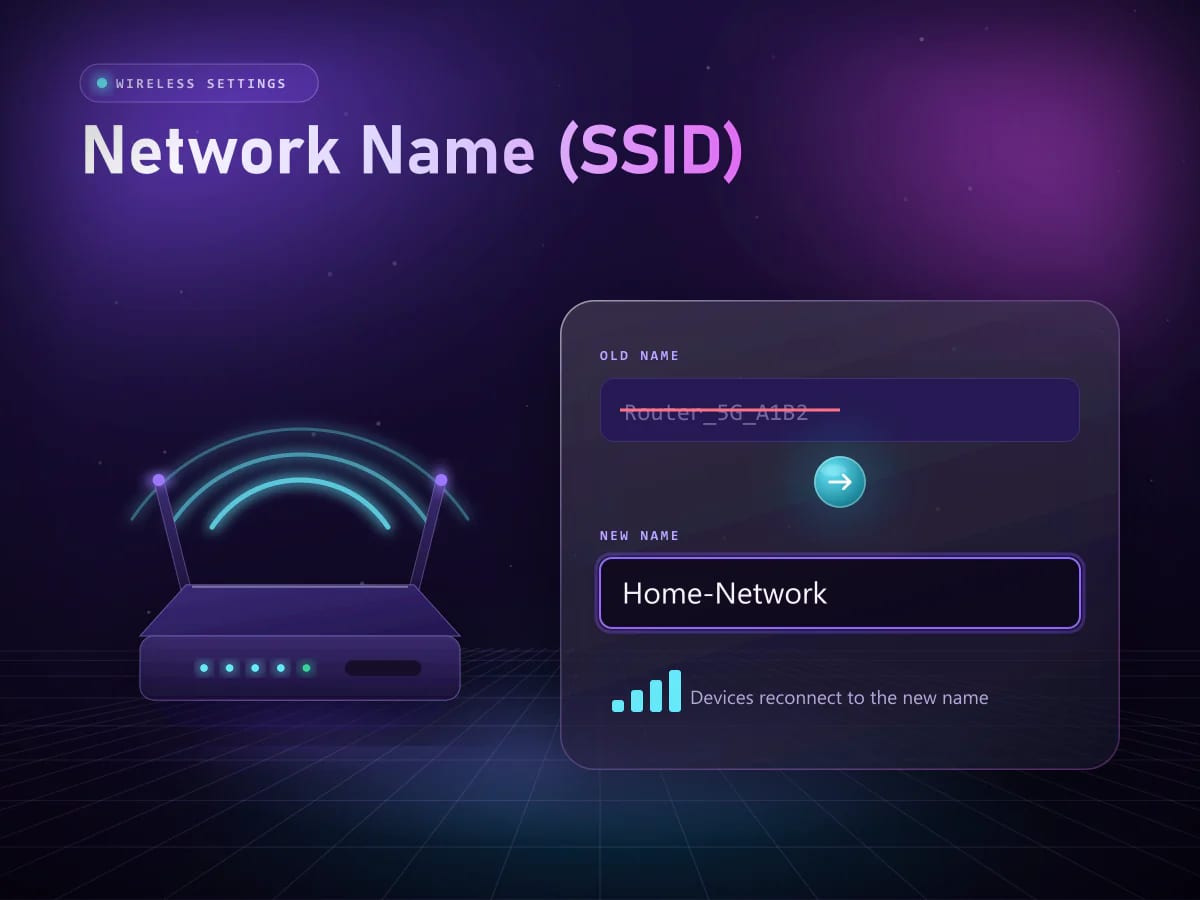
आपके नेटवर्क का नाम (SSID) वही है जो Wi-Fi लिस्ट में दिखता है। ऐसा नाम चुनें जिससे आपका नाम, पता या राउटर मॉडल पता न चले।
संदर्भ
दोनों प्राइवेट पते हैं, जिन्हें राउटर अपने एडमिन पेज के डिफ़ॉल्ट गेटवे के रूप में इस्तेमाल करते हैं। ये अलग-अलग सबनेट पर होते हैं: 192.168.0.1 वाला राउटर डिवाइसों को 192.168.0 से शुरू होने वाले पते देता है, जबकि 192.168.1.1 वाला राउटर 192.168.1 इस्तेमाल करता है। आपको कौन-सा चाहिए, यह सिर्फ़ आपके राउटर के ब्रांड और मॉडल पर निर्भर करता है।
| विशेषता | 192.168.0.1 | 192.168.1.1 |
|---|---|---|
| उद्देश्य | राउटर मैनेजमेंट पेज का डिफ़ॉल्ट गेटवे | राउटर मैनेजमेंट पेज का डिफ़ॉल्ट गेटवे |
| पते का प्रकार | प्राइवेट IPv4 | प्राइवेट IPv4 |
| डिवाइसों के पते | 192.168.0.2 से 192.168.0.254 | 192.168.1.2 से 192.168.1.254 |
| आम निर्माता | TP-Link, Tenda, D-Link और केबल गेटवे | Linksys, ASUS और ज़्यादातर NETGEAR मॉडल |
| कैसे खोलें | ब्राउज़र में टाइप करें | ब्राउज़र में टाइप करें |
आपका राउटर इनमें से किसी एक ही पते पर जवाब देता है। अगर पक्का न हो, तो डिवाइस के पीछे लगा लेबल देखें।
संदर्भ
आपके राउटर का IP पता हर जुड़े डिवाइस पर डिफ़ॉल्ट गेटवे के रूप में दिखता है। अगर वह 192.168.0.1 नहीं है, तो आपके डिवाइस पर दिखने वाला पता इस्तेमाल करें।
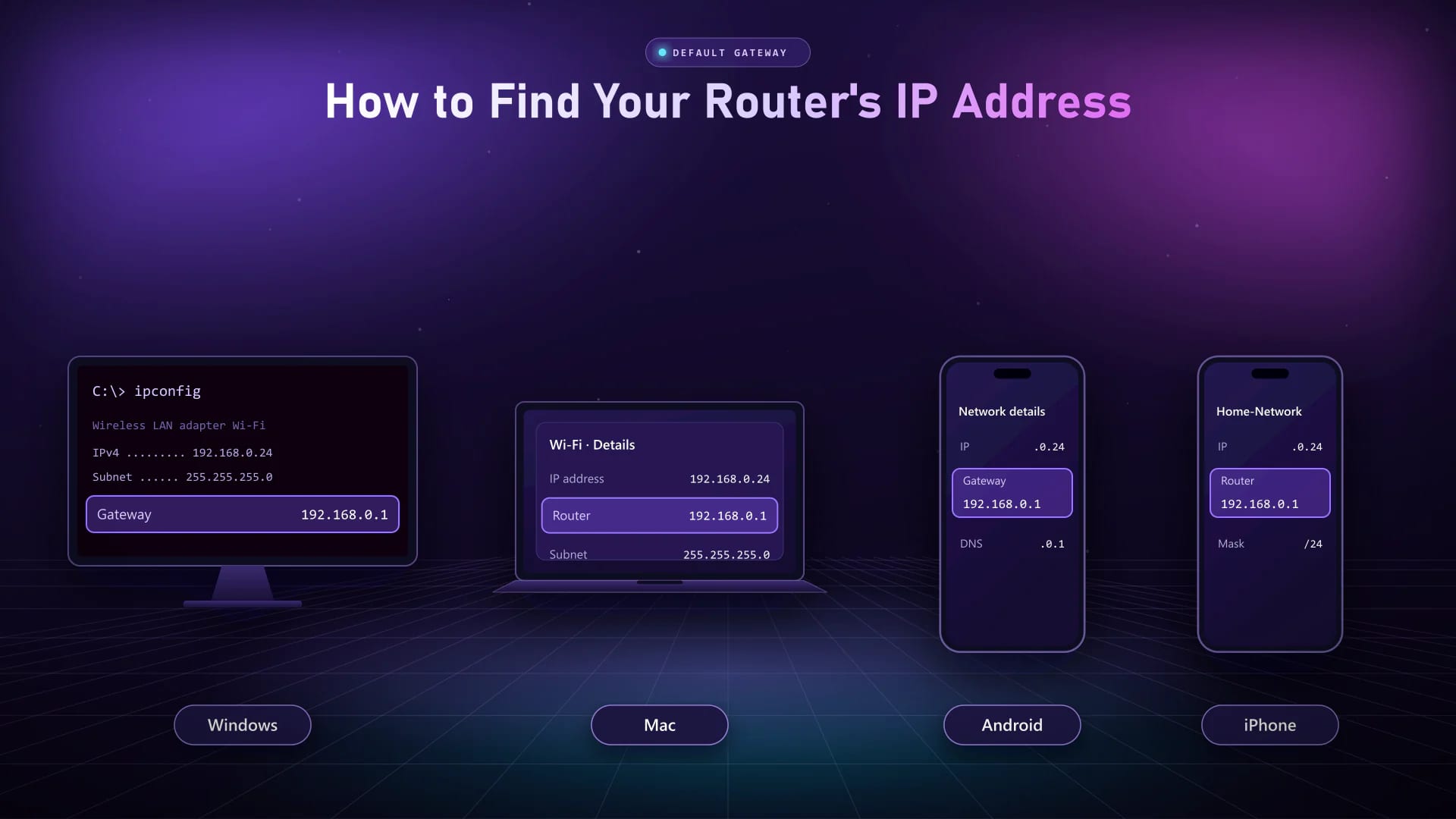
नोट: ज़्यादातर राउटर का IP पता उनके पीछे या नीचे लगे लेबल पर छपा होता है। यह मैनुअल, क्विक सेटअप गाइड और निर्माता की सपोर्ट वेबसाइट पर भी दिया होता है।
संगतता
डिफ़ॉल्ट पता सिर्फ़ ब्रांड पर नहीं, बल्कि मॉडल और फ़र्मवेयर पर भी निर्भर करता है। ये वे ब्रांड और इंटरनेट प्रोवाइडर के गेटवे हैं जो सबसे ज़्यादा 192.168.0.1 पर सेट होते हैं।
TP-Link 192.168.0.1 लॉगिन
Tenda 192.168.0.1 लॉगिन
D-Link 192.168.0.1 लॉगिन
NETGEAR 192.168.0.1 लॉगिन
ZTE 192.168.0.1 लॉगिन
Arris 192.168.0.1 लॉगिन
Hitron 192.168.0.1 लॉगिन
Technicolor 192.168.0.1 लॉगिन
Virgin Hub 192.168.0.1 लॉगिन
ब्रांड नाम केवल संगत हार्डवेयर की पहचान के लिए दिए गए हैं। यह साइट किसी भी राउटर निर्माता से संबद्ध नहीं है, न ही उनके द्वारा समर्थित या प्रायोजित है।
चरण 04 · रखरखाव
जिन डिवाइस को आप नहीं पहचानते उन्हें हटाएँ, या राउटर को फ़ैक्टरी सेटिंग्स पर वापस ले जाएँ।
अनजान डिवाइस आपके Wi-Fi को धीमा करते हैं और आपके नेटवर्क का ट्रैफ़िक देख सकते हैं। इन्हें हटाने से कनेक्शन तेज़ और ज़्यादा निजी रहता है।
एडमिन पासवर्ड भूल गए? फ़ैक्टरी रीसेट से डिफ़ॉल्ट लॉगिन वापस आ जाता है और ज़्यादातर कॉन्फ़िगरेशन की समस्याएँ ठीक हो जाती हैं, लेकिन इससे आपका Wi-Fi नाम, पासवर्ड और इंटरनेट सेटिंग्स भी मिट जाती हैं, इसलिए पहले उन्हें लिख लें।
संदर्भ
दो पते, दो काम — एक आपके घर के अंदर किसी डिवाइस की पहचान करता है, दूसरा इंटरनेट पर आपके पूरे नेटवर्क की।
चरण 05 · समाधान
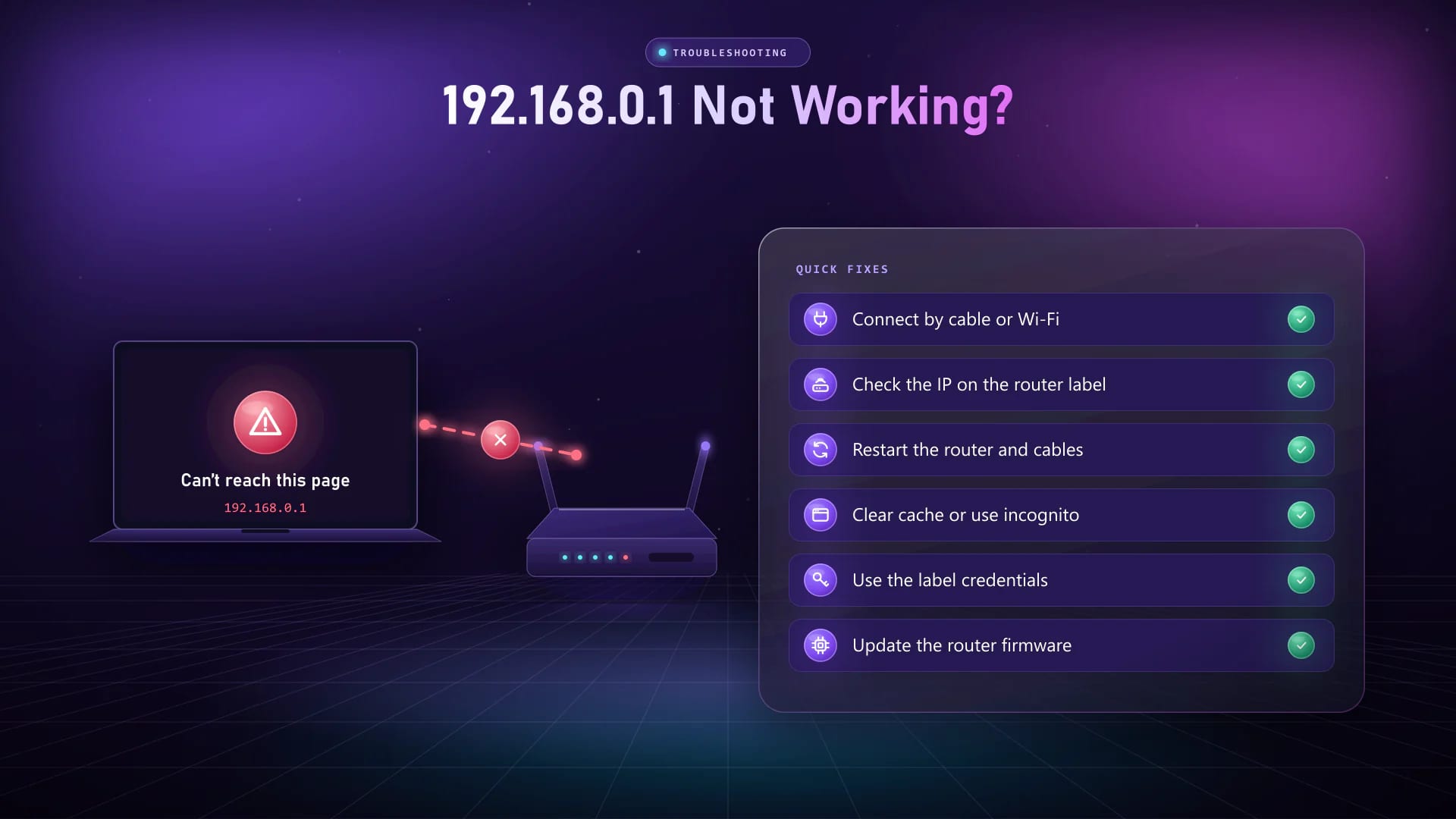
जब 192.168.0.1 न खुले, कनेक्ट होने से मना करे या आपका पासवर्ड न माने, तो वजह लगभग हमेशा कनेक्शन, पता, ब्राउज़र या लॉगिन विवरण होती है। इन्हें क्रम से जाँचें।
Solution
Solution
Solution
Solution
Solution
Solution
Solution
Solution
टाइपिंग सुधार
राउटर का पेज तभी खुलता है जब पता बिल्कुल सही टाइप किया गया हो। नीचे लोगों की सबसे आम गलतियाँ दी गई हैं, और यह भी कि उनकी जगह क्या टाइप करें।
| क्या टाइप किया गया | क्यों नहीं खुलता | इसकी जगह यह टाइप करें |
|---|---|---|
| 192.168.o.1 · 192.168.0.l · 192.168.l.0 · 192.168.0.i | किसी अंक की जगह अक्षर (o, l या i) आ गया है, इसलिए ब्राउज़र इसे सर्च मान लेता है। | 192.168.0.1 |
| 192.168 0.1 · 192.168. 0.1 · 192 168 0 1 · http 192.168.0.1 · https 192.168.0.1 | स्पेस पते को अलग-अलग शब्दों में तोड़ देते हैं। | 192.168.0.1 |
| 192.168.01 · 192.168.0.1.1 · 192.168.0.0.1 | IPv4 पते में ठीक चार संख्याएँ होती हैं; कोई हिस्सा कम या ज़्यादा होने पर पता अमान्य हो जाता है। | 192.168.0.1 |
| http//192.168.0.1 · http//:192.168.0.1 · http.//192.168.0.1 · http //192.168.0.1 · //192.168.0.1 | कोलन या स्लैश गलत जगह पर है, इसलिए ब्राउज़र पेज खोलने के बजाय वेब सर्च करने लगता है। | http://192.168.0.1 |
| https://192.168.0.1 · https//192.168.0.1 · https //192.168.0.1 | ज़्यादातर राउटर अपने लोकल पेज पर HTTPS नहीं चलाते, इसलिए ब्राउज़र कनेक्शन या सर्टिफ़िकेट एरर दिखाता है। | http://192.168.0.1 |
| www.192.168.0.1 | IP पते के आगे कभी “www” नहीं लगता, इसलिए ब्राउज़र उसे ढूँढ नहीं पाता। | 192.168.0.1 |
| ip:192.168.0.1 · ip: 192.168.0.1 · ip.192.168.0.1 · ip. 192.168.0.1 · web ip 192.168.0.1 · web ip:192.168.0.1 | आगे जुड़ा “ip” शब्द पूरे पते को सर्च टर्म बना देता है। | 192.168.0.1 |
| 192.168.0.1. · .192.168.0.1 · 192.168.0.1, | एक फ़ालतू डॉट या कॉमा पते को अमान्य बना देता है। | 192.168.0.1 |
| 192.168.0.1/index · 192.168.0.1/index.html · http://192.168.0.1/index.html · 192.168.0.1/login.html · http://192.168.0.1/login.html | ये पाथ सिर्फ़ कुछ फ़र्मवेयर में होते हैं; दूसरे राउटर पर खाली या एरर पेज खुलता है। | http://192.168.0.1 — राउटर अपना लॉगिन पेज खुद खोल देता है |
| 192.168.0.1/ · http://192.168.0.1/ | अंत में एक स्लैश चलता है, इसलिए यह पता वैसे ही काम करता है। | http://192.168.0.1/ |
| 192.168.0.1, 192.168.1.1 · 192.168.1.1, 192.168.0.1 · 192.168.0.1 atau 192.168.1.1 · 192.168.1.1 atau 192.168.0.1 | ब्राउज़र एक बार में केवल एक पता खोलता है, इसलिए वह वेब पर खोज करने लगता है। | पहले 192.168.0.1, फिर 192.168.1.1 |
| ketik 192.168.0.1 · 192.168.0.1 advan | पते के साथ लिखे अतिरिक्त शब्द राउटर खोलने के बजाय वेब सर्च शुरू कर देते हैं। | 192.168.0.1 |
फिर भी कुछ नहीं खुला? हो सकता है आपका राउटर कोई दूसरा गेटवे इस्तेमाल करता हो — 192.168.0.1 और 192.168.1.1 की तुलना देखें और जानें कि आपका राउटर कौन-सा पता इस्तेमाल करता है।
जवाब
192.168.0.1 में लॉगिन करने से पहले लोग सबसे ज़्यादा ये सवाल पूछते हैं।
यह वह प्राइवेट IP पता है जिसे कई राउटर अपने एडमिन पेज के लिए इस्तेमाल करते हैं। इसे ब्राउज़र में खोलकर आप Wi-Fi का नाम और पासवर्ड, इंटरनेट सेटिंग्स, पैरेंटल कंट्रोल और फ़र्मवेयर बदल सकते हैं।
192.168.0.1 में लॉगिन करने के लिए राउटर से जुड़ें, ब्राउज़र के एड्रेस बार में http://192.168.0.1 टाइप करें, राउटर के लेबल पर दिया एडमिन यूज़रनेम और पासवर्ड डालें, और Login चुनें।
हर राउटर का डिफ़ॉल्ट यूज़रनेम और पासवर्ड उसके पीछे लगे लेबल पर लिखा होता है। आम फ़ैक्टरी डिफ़ॉल्ट admin/admin, खाली पासवर्ड के साथ admin, या admin/password होते हैं, और नए Tenda व TP-Link मॉडल आपसे खुद पासवर्ड बनवाते हैं — Tenda और TP-Link के लॉगिन चरण देखें।
बड़े राउटर ब्रांड में यह डिफ़ॉल्ट पासवर्ड नहीं होता। 192.168.0.1 admin123 पासवर्ड कई बार इंस्टॉलर या इंटरनेट प्रोवाइडर सेट कर देते हैं, इसलिए इसे तभी आज़माएँ जब यह आपके लेबल पर लिखा हो या प्रोवाइडर ने बताया हो। बार-बार गलत पासवर्ड डालने से लॉगिन पेज कुछ मिनटों के लिए लॉक हो सकता है।
नहीं। 192.168.o.1 में शून्य अंक की जगह अक्षर o है, इसलिए ब्राउज़र आपका राउटर खोलने के बजाय सर्च करने लगता है। यही बात 192.168.0.l और 192.168 0.1 पर भी लागू होती है — सिर्फ़ अंकों और डॉट से 192.168.0.1 टाइप करें।
यह मान्य पता नहीं है। IPv4 पते में ठीक चार संख्याएँ होती हैं, इसलिए फ़ालतू हिस्से की वजह से पेज नहीं खुलता। उसे हटाकर 192.168.0.1 टाइप करें।
ज़्यादातर राउटर लोकल नेटवर्क पर अपना एडमिन पेज सामान्य HTTP पर चलाते हैं, इसलिए https://192.168.0.1 खोलने पर कनेक्शन या सर्टिफ़िकेट एरर आता है। इसकी जगह http://192.168.0.1 या सिर्फ़ 192.168.0.1 टाइप करें।
ये TP-Link, Tenda और NETGEAR राउटर में बने लॉगिन वेब पते हैं। उस राउटर से जुड़े रहने पर ये वही एडमिन पेज खोलते हैं जो 192.168.0.1 खोलता है; किसी दूसरे नेटवर्क पर ये नहीं खुलते।
ये कुछ राउटर फ़र्मवेयर के अंदरूनी पेज हैं। आपको इनकी ज़रूरत नहीं है: सिर्फ़ http://192.168.0.1 खोलने पर ही आप राउटर के लॉगिन पेज पर पहुँच जाते हैं।
यह राउटर का पेज नहीं है। कुछ स्कूल इस पते पर लोकल सर्वर के ज़रिए ऑनलाइन परीक्षा सिस्टम (ujian online) चलाते हैं, इसलिए यह सिर्फ़ उसी स्कूल के अपने नेटवर्क पर खुलता है। अगर यह न खुले, तो स्कूल के IT स्टाफ़ से पूछें।
आमतौर पर राउटर कोई दूसरा पता इस्तेमाल करता है, आपका डिवाइस उस राउटर के नेटवर्क से जुड़ा नहीं होता, या मोबाइल डेटा या VPN बीच में आ जाता है। 192.168.0.1 न खुलने की चेकलिस्ट को क्रम से देखें।
एडमिन पेज में साइन इन करें, Wireless खोलें, फिर Wireless Security, और पासवर्ड फ़ील्ड में नया पासवर्ड डालें। हमारी Wi-Fi पासवर्ड गाइड में हर चरण बताया गया है।
साइन इन करें, LAN या Network सेटिंग्स खोलें, 192.168.1.1 जैसा नया पता डालें और सेव करें। राउटर रीस्टार्ट होगा, और उसके बाद आप नए पते पर साइन इन करेंगे।
अगर आप साइन इन हैं, तो इसे Administration या System Tools में बदलें। अगर भूल गए हैं, तो लेबल वाला डिफ़ॉल्ट लॉगिन वापस लाने के लिए राउटर का Reset बटन 10–15 सेकंड तक दबाकर रखें।
नहीं। यह एक प्राइवेट पता है जो सिर्फ़ आपके लोकल नेटवर्क के अंदर काम करता है। जानें कि प्राइवेट और पब्लिक IP पते में क्या अंतर है।
हाँ। एडमिन पेज खुद राउटर से चलता है, इसलिए इंटरनेट कनेक्शन बंद होने पर भी यह Wi-Fi या Ethernet केबल से खुल जाता है।
हाँ। अपने फ़ोन को राउटर के Wi-Fi से जोड़ें, मोबाइल डेटा बंद करें, और Chrome या Safari में 192.168.0.1 खोलें।
आपका Wi-Fi नाम और पासवर्ड, एडमिन पासवर्ड और सभी कस्टम सेटिंग्स फ़ैक्टरी डिफ़ॉल्ट पर लौट आती हैं। इंस्टॉल किया हुआ फ़र्मवेयर वर्ज़न वही रहता है।
डिफ़ॉल्ट एडमिन पासवर्ड बदलें, मज़बूत Wi-Fi पासवर्ड के साथ WPA2 या WPA3 एन्क्रिप्शन इस्तेमाल करें, नेटवर्क का नाम बदलें और फ़र्मवेयर अपडेट रखें — ये सब राउटर सेटिंग्स गाइड में बताया गया है।
पहले अपने Wi-Fi से कनेक्ट करें, फिर 192.168.0.1 खोलें और राउटर के लेबल पर छपे लॉगिन विवरण से साइन इन करें।
आपके लॉगिन विवरण सीधे आपके अपने राउटर पर जाते हैं, इस साइट पर कभी नहीं।