Ubah Pengaturan Keamanan Nirkabel
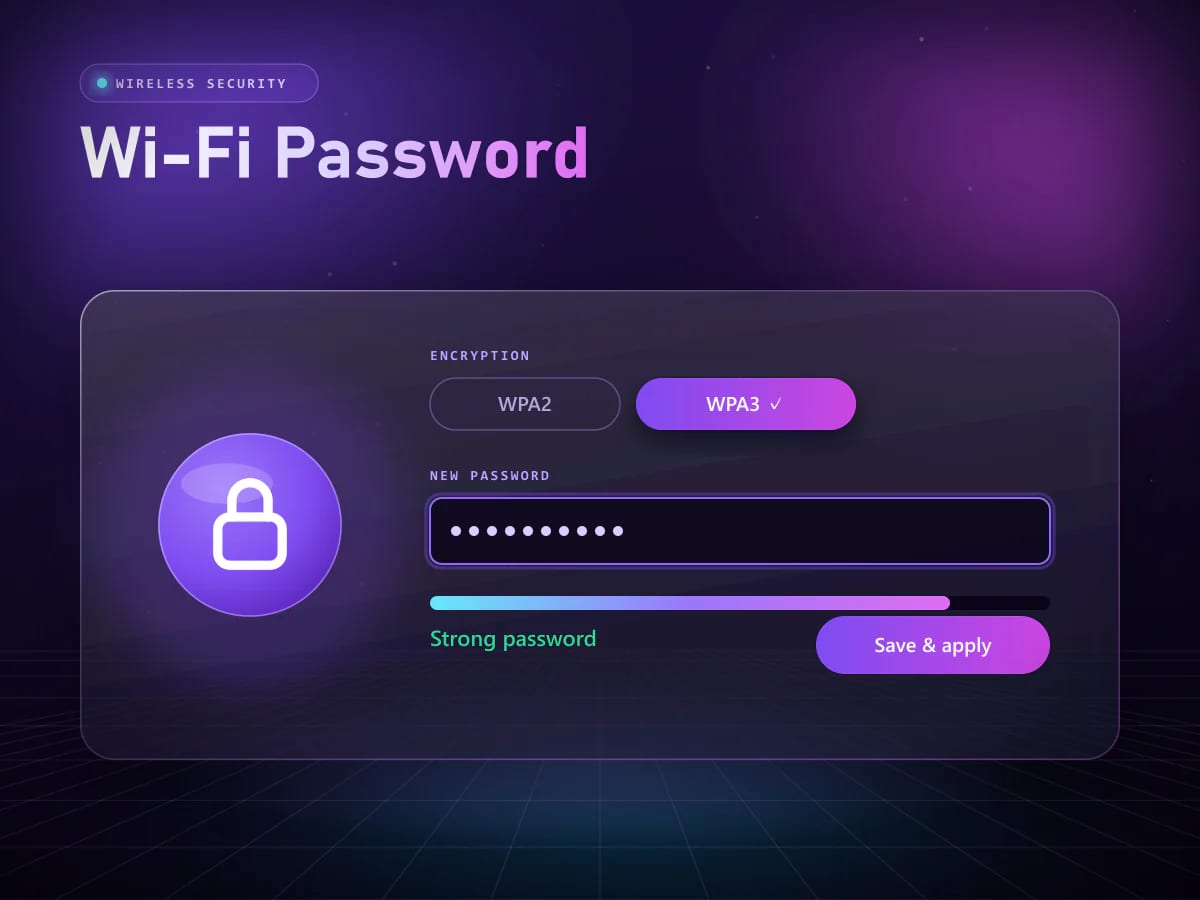
Buka menu keamanan nirkabel dan pilih enkripsi WPA2-Personal atau WPA3-Personal. Buat password Wi-Fi yang kuat minimal 12 karakter, lalu simpan dan terapkan.
Alamat IPv4 privat · hanya berfungsi di jaringan lokal Anda
Jenis alamat IP
Privat
Khusus jaringan lokal
Versi protokol
IPv4
Alamat empat oktet
Peran di jaringan
Gateway
Pintu masuk admin router
Merek router yang dibahas
9
Dari TP-Link hingga Virgin Media
Langkah 01 · Akses
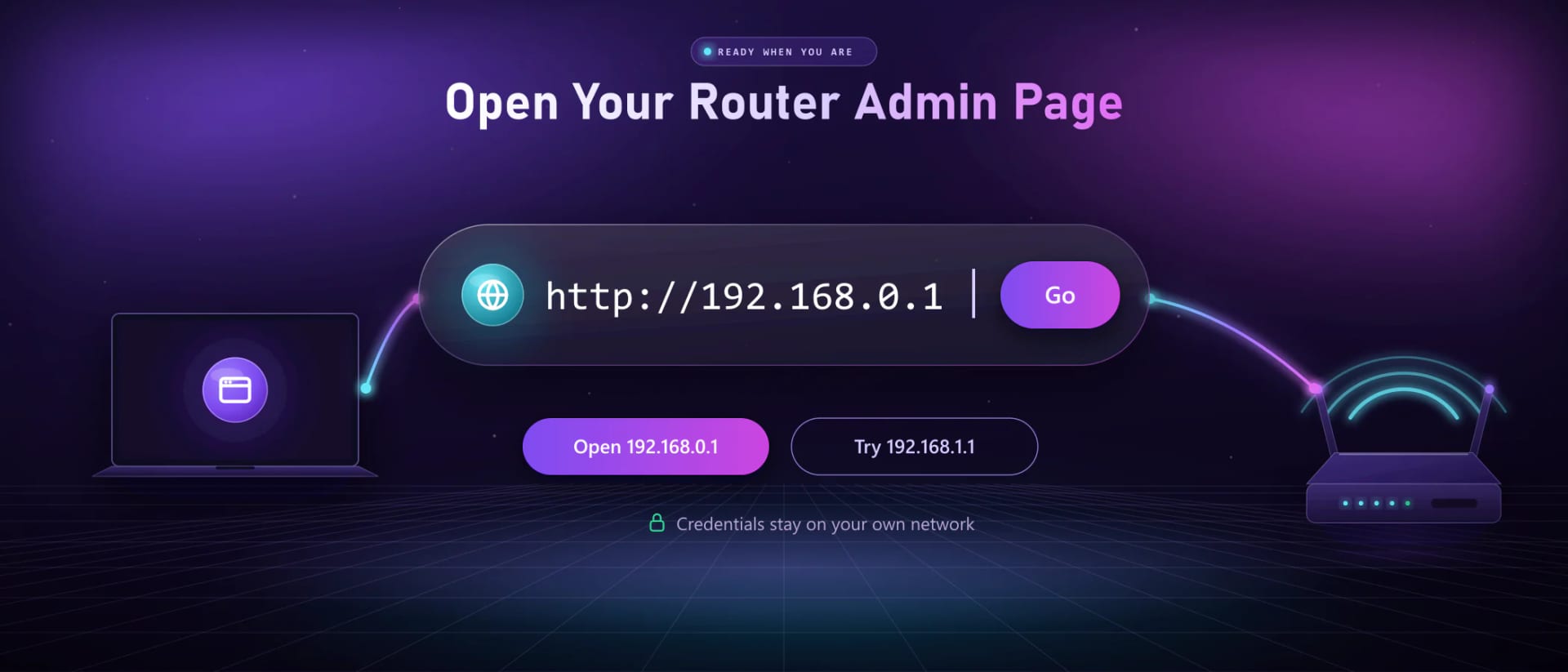
Jika 192.168.0.1 adalah alamat IP default router Anda, enam langkah berikut membawa Anda dari perangkat yang terhubung ke halaman login admin 192.168.0.1 dalam waktu kurang dari satu menit.
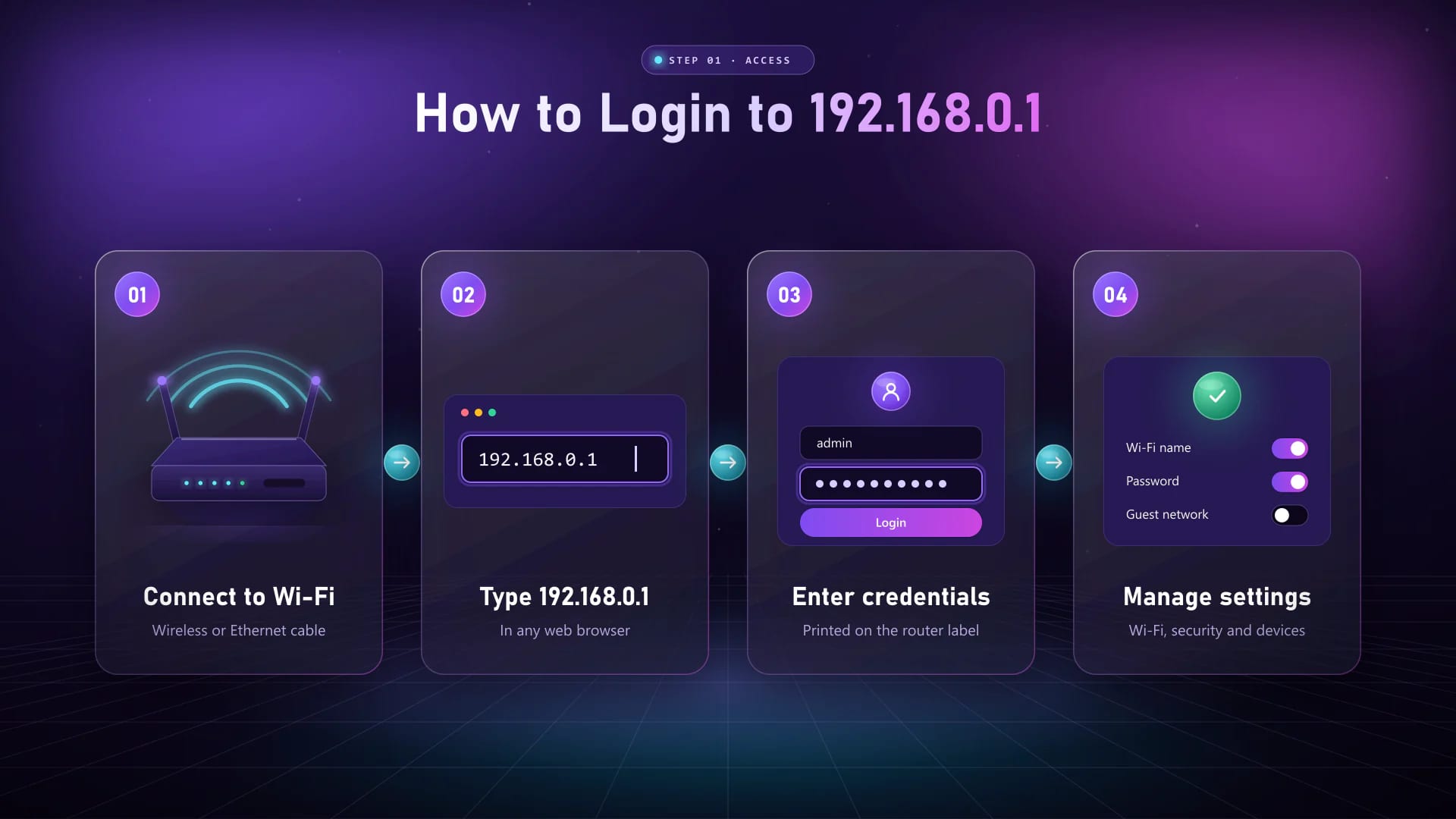
Hubungkan ponsel, tablet, atau komputer Anda ke router melalui Wi-Fi atau kabel Ethernet. Anda harus berada di jaringan milik router tersebut.
Buka browser, ketik 192.168.0.1 (atau http://192.168.0.1) di bilah alamat, bukan di kotak pencarian, lalu tekan Enter. Kegagalan di tahap ini paling sering disebabkan oleh kesalahan pengetikan alamat yang umum.
Halaman login router akan terbuka. Jika muncul peringatan sertifikat atau privasi, pastikan alamatnya diawali http://, bukan https://.
Lihat label di bagian bawah atau belakang router, tempat login admin default tercetak.
Isi username dan password dengan benar — username dan password admin default untuk merek-merek populer tercantum di bawah.
Pilih Login atau tekan Enter untuk membuka dasbor admin 192.168.0.1 dengan semua pengaturan dasar dan lanjutan.
Kredensial
Login default yang paling umum untuk 192.168.0.1 adalah admin / admin, disusul admin / password dan admin dengan password kosong. Pasangan yang tepat untuk model Anda tercetak pada label router, jadi periksa label itu terlebih dahulu — login default berbeda-beda tergantung model dan firmware.
| Router | Username default | Password default | Bisa juga dibuka di |
|---|---|---|---|
| TP-Link | admin | admin pada model lama; model baru meminta Anda membuat password sendiri | tplinkwifi.net |
| Tenda | admin, atau tanpa username | admin, atau kosong sampai Anda membuatnya | tendawifi.com |
| D-Link | admin | Kosong (biarkan kolom tidak diisi) | dlinkrouter.local |
| NETGEAR | admin | password | routerlogin.net |
| Hotspot mobile ZTE | admin | admin | Tidak ada alamat web |
| Gateway Arris | admin | password | Tidak ada alamat web |
| Gateway Hitron | cusadmin | password, atau kunci yang tercetak pada label | Tidak ada alamat web |
| Gateway Technicolor | admin | password, atau kunci yang tercetak pada label | Tidak ada alamat web |
| Virgin Media Hub | Tidak ada (biarkan kosong) | Password pengaturan yang tercetak pada Hub | Tidak ada alamat web |
| Router dari penyedia internet (ISP) | Tercetak pada label router | Tercetak pada label router | Periksa label atau aplikasi penyedia |
Jika login default tidak lagi berfungsi, berarti seseorang sudah mengubahnya. Reset pabrik akan mengembalikan username dan password default. Tidak yakin alamat mana yang dipakai router Anda? Lihat router yang memakai 192.168.0.1.
Merek
Tenda dan TP-Link adalah dua merek router yang paling umum memakai 192.168.0.1. Tampilan halaman admin keduanya berbeda, jadi berikut langkah-langkah persis untuk masing-masing.
Router Tenda 192.168.0.1 juga bisa dibuka lewat tendawifi.com. Jika tidak ada yang muncul di http://192.168.0.1, ulangi dulu langkah-langkah login dasar di atas.
Banyak router TP-Link memakai 192.168.0.1, dan tplinkwifi.net membuka halaman admin yang sama selama Anda terhubung ke jaringan TP-Link tersebut.
Langkah 02 · Konfigurasi
Setelah login ke panel admin, setiap pengaturan di bawah ini hanya berjarak beberapa klik. Ubah satu hal dalam satu waktu, lalu simpan dan terapkan agar mudah dibatalkan jika ada yang tidak berfungsi.
Buka menu keamanan nirkabel dan pilih enkripsi WPA2-Personal atau WPA3-Personal. Buat password Wi-Fi yang kuat minimal 12 karakter, lalu simpan dan terapkan.
Buka Administration atau System Tools dan ganti password admin default, agar tidak ada pengguna Wi-Fi Anda yang bisa login ke 192.168.0.1 dengan login bawaan pabrik.
Buka pengaturan WAN atau Internet dan pilih jenis koneksi yang dipakai penyedia Anda: Dynamic IP, PPPoE dengan username dan password dari ISP, atau Static IP. Simpan, lalu periksa lampu indikator internet.
Buka pengaturan LAN untuk mengganti alamat router itu sendiri, misalnya dari 192.168.0.1 ke 192.168.1.1 jika bentrok dengan modem di rentang yang sama. Setelah disimpan, login di alamat yang baru.
Buka pengaturan DNS dan ganti server otomatis dengan layanan DNS publik yang tepercaya dengan mengisi server primer dan sekunder. Cara ini dapat mempercepat pencarian alamat situs serta menambah penyaringan atau privasi.
DHCP secara otomatis memberikan alamat IP ke setiap perangkat yang bergabung ke jaringan Anda. Anda dapat mengaktifkan atau menonaktifkannya, mengubah rentang alamat dan lease time, atau mencadangkan alamat tetap untuk sebuah perangkat.
Aktifkan jaringan tamu di pengaturan nirkabel dan beri nama serta password tersendiri. Biarkan isolasi tamu aktif agar tamu bisa mengakses internet, tetapi tidak bisa menjangkau komputer, kamera, atau printer Anda.
Buka kontrol orang tua (parental control) untuk membuat jadwal internet per perangkat, memblokir situs atau kategori tertentu, dan menjeda internet saat jam belajar atau jam tidur.
Buka menu Administration, System, Maintenance, atau Firmware Update. Jika tersedia versi yang lebih baru, instal untuk menutup celah keamanan dan memperbaiki bug, dan jangan mematikan router selama proses pembaruan.
Kontrol Wi-Fi
Tiga hal yang paling sering dilakukan orang setelah login ke 192.168.0.1.
Langkah 03 · Amankan
Keduanya diawali dengan cara yang sama — login ke panel admin, lalu buka pengaturan nirkabel.
Mengganti password Wi-Fi lewat panel admin akan memutus semua orang yang memakai password lama, sehingga ini cara tercepat untuk mengusir orang yang tidak Anda undang.
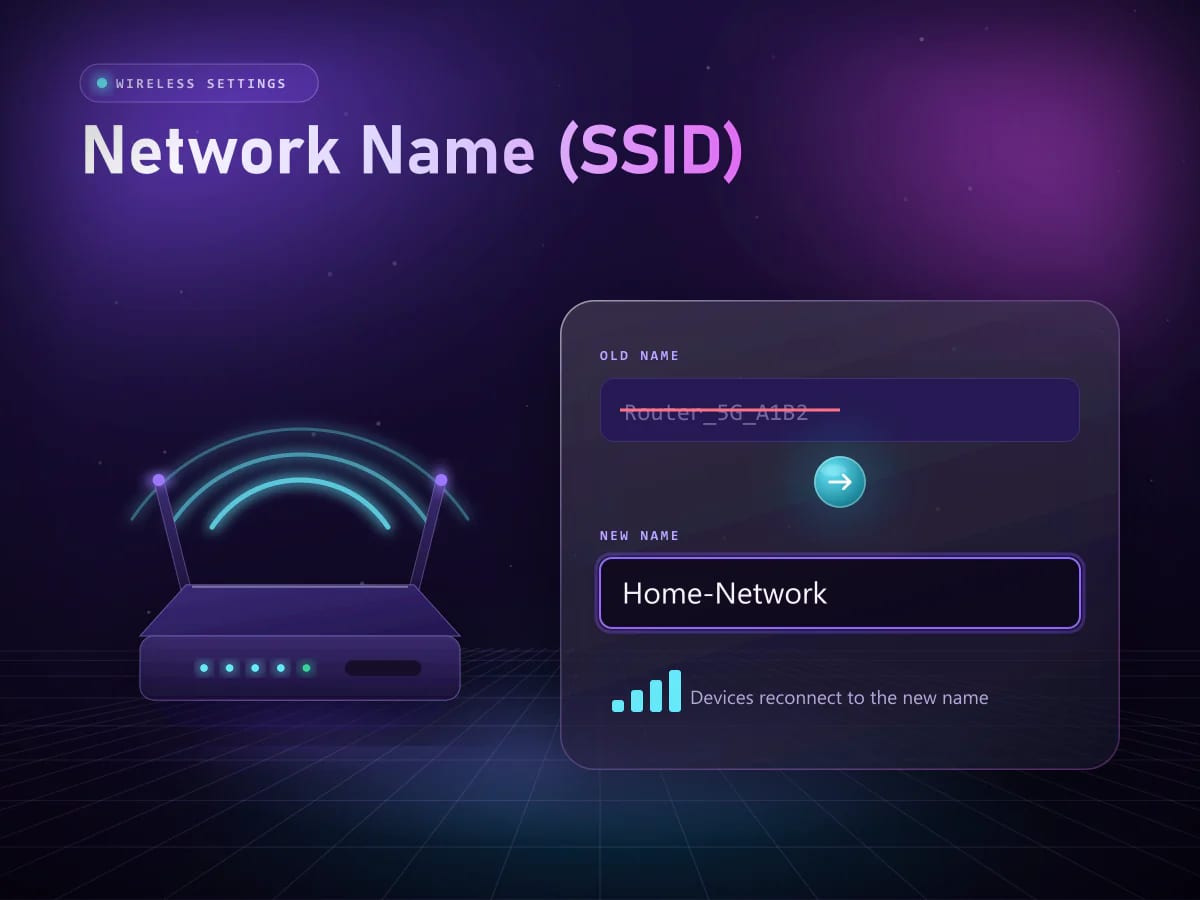
Nama jaringan (SSID) adalah nama yang muncul di daftar Wi-Fi. Pilih nama yang tidak mengungkap nama, alamat, atau model router Anda.
Referensi
Keduanya adalah alamat privat yang dipakai router sebagai default gateway ke halaman adminnya. Keduanya berada di subnet yang berbeda: router di 192.168.0.1 memberi perangkat alamat berawalan 192.168.0, sedangkan router di 192.168.1.1 memakai 192.168.1. Alamat mana yang Anda perlukan hanya bergantung pada merek dan model router Anda.
| Properti | 192.168.0.1 | 192.168.1.1 |
|---|---|---|
| Fungsi | Default gateway ke halaman manajemen router | Default gateway ke halaman manajemen router |
| Jenis alamat | IPv4 privat | IPv4 privat |
| Alamat perangkat | 192.168.0.2 hingga 192.168.0.254 | 192.168.1.2 hingga 192.168.1.254 |
| Produsen yang umum | TP-Link, Tenda, D-Link, dan gateway kabel | Linksys, ASUS, dan sebagian besar model NETGEAR |
| Cara membukanya | Ketik di browser Anda | Ketik di browser Anda |
Router Anda hanya merespons salah satu alamat ini. Jika ragu, periksa label di bagian belakang perangkat.
Referensi
Alamat IP router Anda ditampilkan sebagai default gateway di setiap perangkat yang terhubung. Jika alamatnya bukan 192.168.0.1, gunakan alamat yang ditampilkan perangkat Anda.
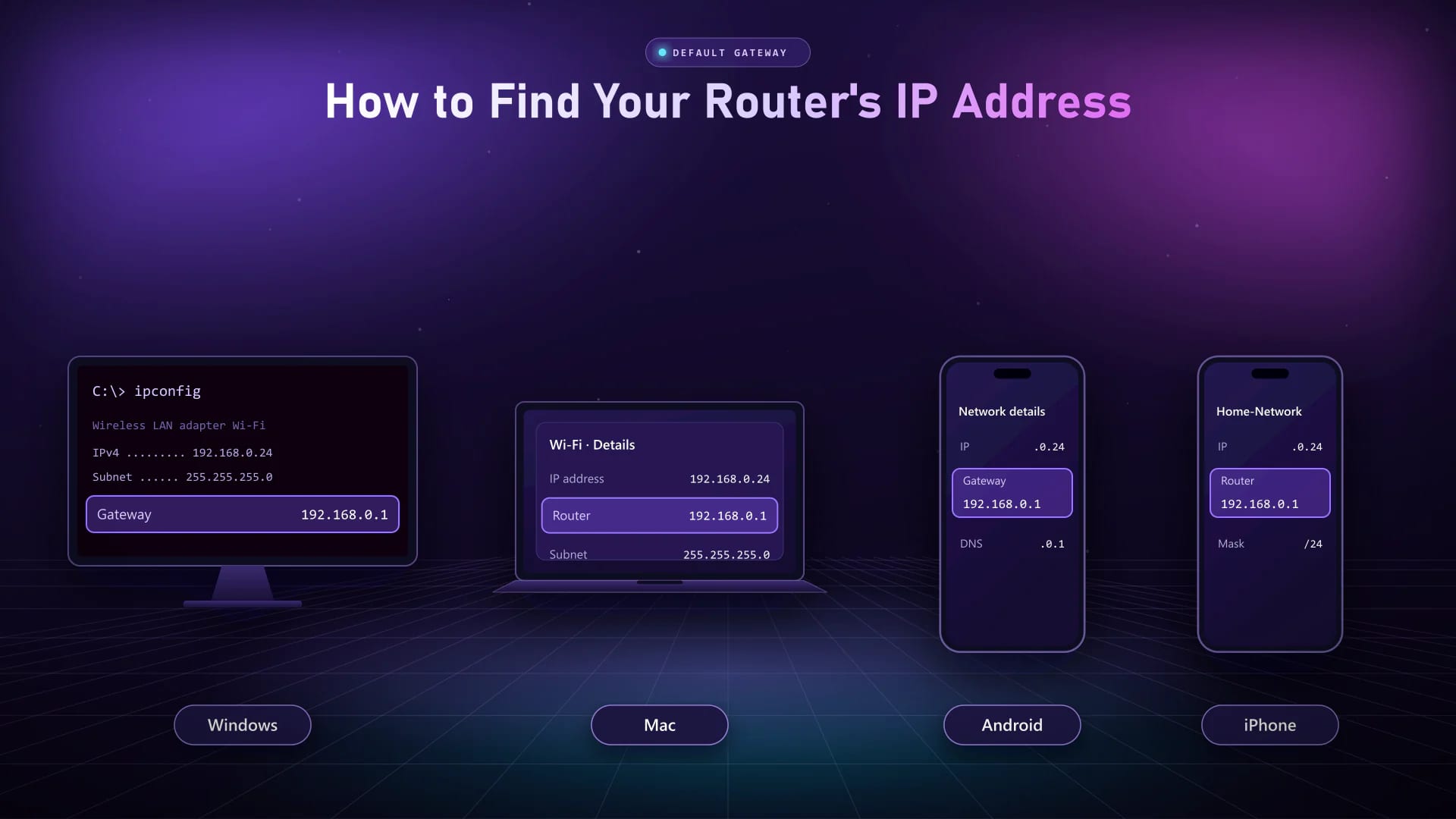
Catatan: Sebagian besar router mencantumkan alamat IP-nya pada label di bagian belakang atau bawah. Alamat ini juga tercantum di buku manual, panduan pemasangan cepat, dan situs dukungan produsen.
Kompatibilitas
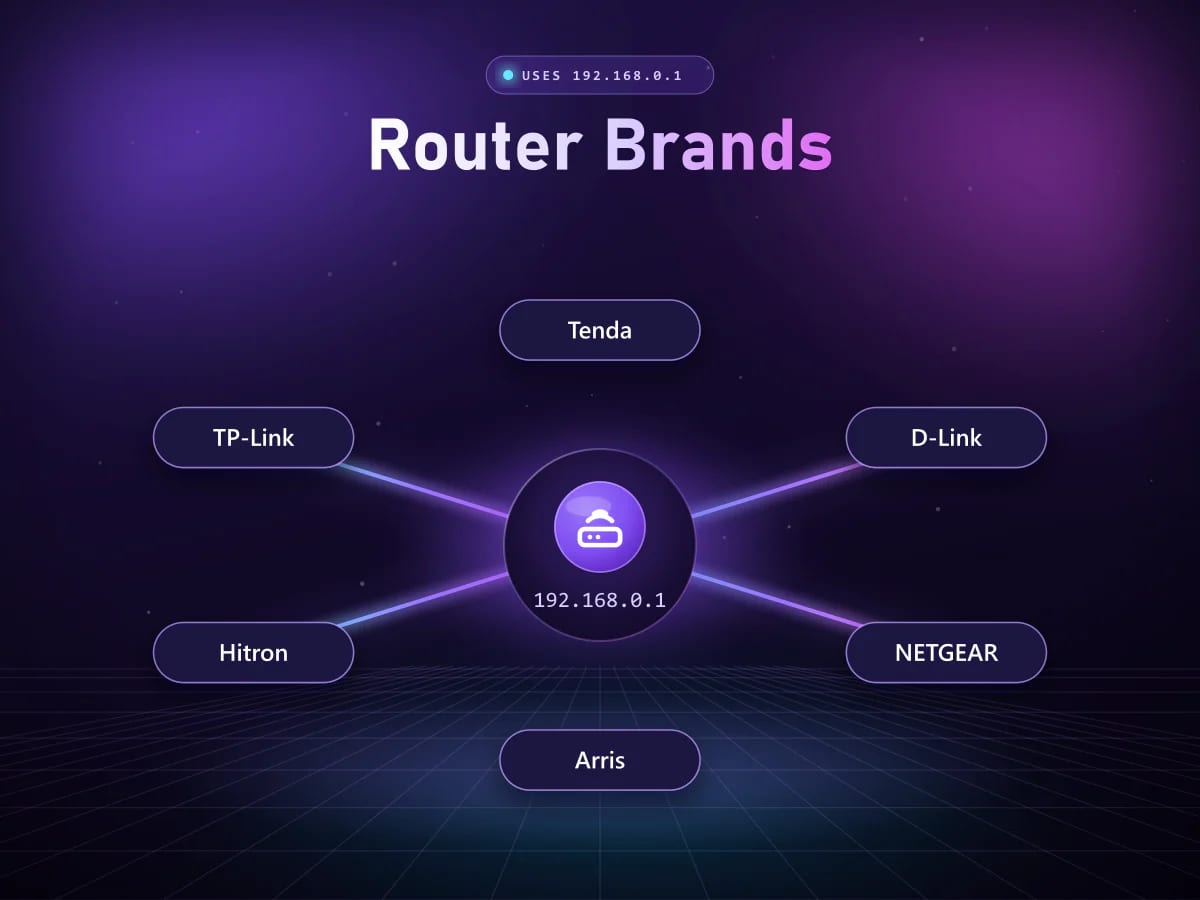
Alamat default bergantung pada model dan firmware, bukan hanya merek. Inilah merek dan gateway penyedia internet yang paling sering diatur ke 192.168.0.1.
Login TP-Link 192.168.0.1
Login Tenda 192.168.0.1
Login D-Link 192.168.0.1
Login NETGEAR 192.168.0.1
Login ZTE 192.168.0.1
Login Arris 192.168.0.1
Login Hitron 192.168.0.1
Login Technicolor 192.168.0.1
Login Virgin Hub 192.168.0.1
Nama merek hanya digunakan untuk menunjukkan perangkat yang kompatibel. Situs ini tidak berafiliasi dengan, didukung oleh, atau disponsori oleh produsen router mana pun.
Langkah 04 · Rawat
Putuskan perangkat yang tidak Anda kenali, atau kembalikan router ke kondisi pabrik.
Perangkat tak dikenal memperlambat Wi-Fi Anda dan dapat melihat lalu lintas di jaringan. Memutusnya membuat koneksi Anda lebih cepat dan lebih privat.
Lupa password admin? Reset pabrik mengembalikan login default dan mengatasi sebagian besar masalah konfigurasi, tetapi juga menghapus nama Wi-Fi, password, dan pengaturan internet Anda, jadi catat semuanya terlebih dahulu.
Referensi
Dua alamat, dua fungsi — yang satu mengenali perangkat di dalam rumah Anda, yang lain mengenali seluruh jaringan Anda di internet.
Langkah 05 · Perbaiki
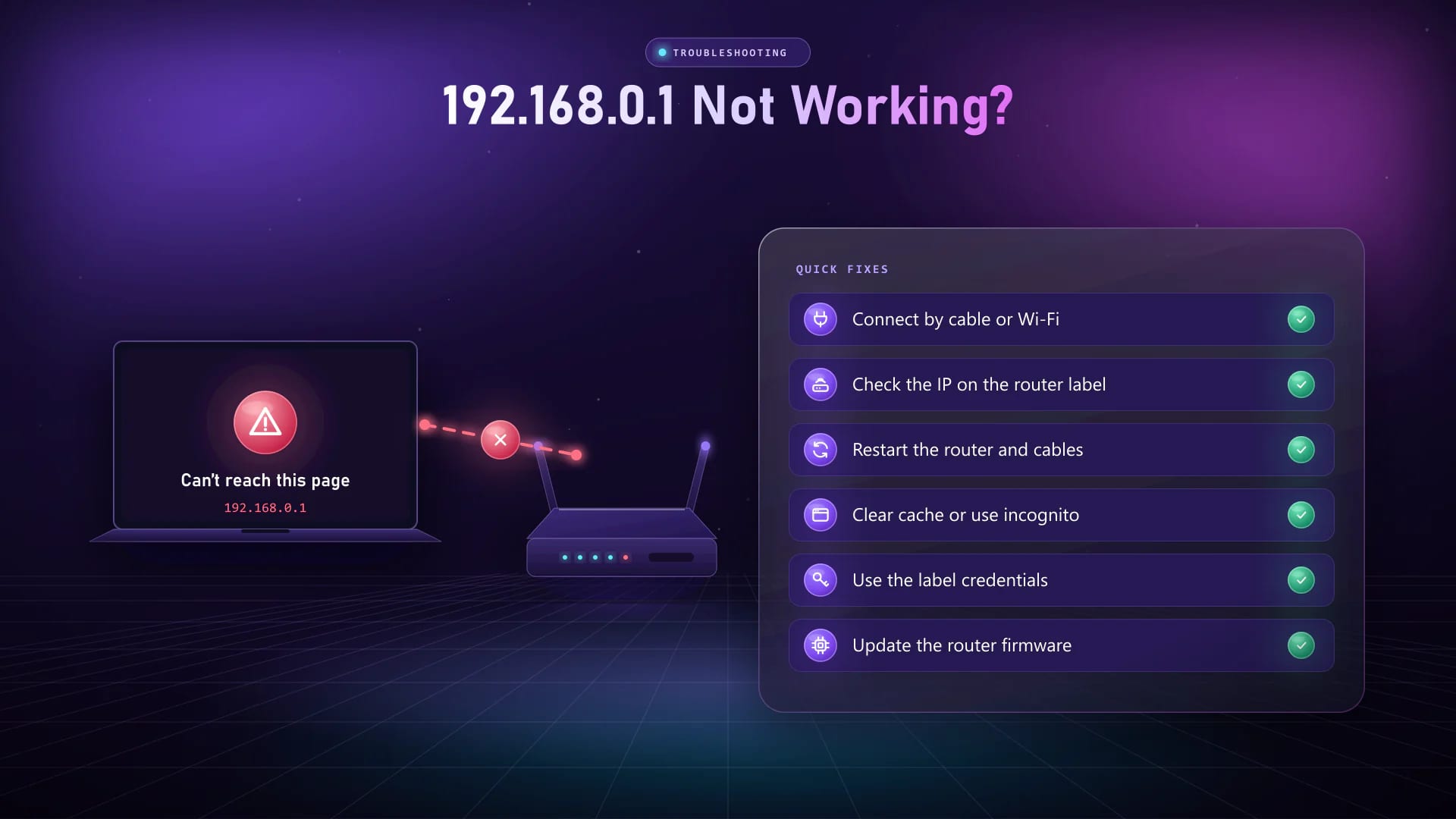
Jika 192.168.0.1 tidak mau terbuka, menolak terhubung, atau menolak password Anda, penyebabnya hampir selalu koneksi, alamat, browser, atau detail login. Periksa satu per satu sesuai urutan berikut.
Solution
Solution
Solution
Solution
Solution
Solution
Solution
Solution
Perbaikan salah ketik
Halaman router hanya terbuka jika alamatnya diketik dengan tepat. Berikut kesalahan yang paling sering terjadi, beserta apa yang seharusnya Anda ketik.
| Yang diketik | Mengapa gagal | Ketik ini sebagai gantinya |
|---|---|---|
| 192.168.o.1 · 192.168.0.l · 192.168.l.0 · 192.168.0.i | Sebuah huruf (o, l, atau i) menggantikan angka, sehingga browser menganggapnya sebagai pencarian. | 192.168.0.1 |
| 192.168 0.1 · 192.168. 0.1 · 192 168 0 1 · http 192.168.0.1 · https 192.168.0.1 | Spasi memecah alamat menjadi beberapa kata terpisah. | 192.168.0.1 |
| 192.168.01 · 192.168.0.1.1 · 192.168.0.0.1 | Alamat IPv4 terdiri dari tepat empat angka; bagian yang kurang atau berlebih membuatnya tidak valid. | 192.168.0.1 |
| http//192.168.0.1 · http//:192.168.0.1 · http.//192.168.0.1 · http //192.168.0.1 · //192.168.0.1 | Titik dua atau garis miringnya salah letak, sehingga browser malah menjalankan pencarian web. | http://192.168.0.1 |
| https://192.168.0.1 · https//192.168.0.1 · https //192.168.0.1 | Sebagian besar router tidak menyediakan HTTPS di halaman lokalnya, sehingga browser menampilkan galat koneksi atau sertifikat. | http://192.168.0.1 |
| www.192.168.0.1 | Alamat IP tidak pernah memakai “www”, sehingga browser tidak dapat menemukannya. | 192.168.0.1 |
| ip:192.168.0.1 · ip: 192.168.0.1 · ip.192.168.0.1 · ip. 192.168.0.1 · web ip 192.168.0.1 · web ip:192.168.0.1 | Tambahan teks “ip” membuat alamat tersebut dianggap sebagai kata kunci pencarian. | 192.168.0.1 |
| 192.168.0.1. · .192.168.0.1 · 192.168.0.1, | Titik atau koma yang tersisa membuat alamat menjadi tidak valid. | 192.168.0.1 |
| 192.168.0.1/index · 192.168.0.1/index.html · http://192.168.0.1/index.html · 192.168.0.1/login.html · http://192.168.0.1/login.html | Path ini hanya ada di sebagian firmware; di router lain hasilnya berupa halaman kosong atau galat. | http://192.168.0.1 — router akan membuka halaman login-nya sendiri |
| 192.168.0.1/ · http://192.168.0.1/ | Satu garis miring di akhir tidak masalah, jadi alamat ini tetap berfungsi. | http://192.168.0.1/ |
| 192.168.0.1, 192.168.1.1 · 192.168.1.1, 192.168.0.1 · 192.168.0.1 atau 192.168.1.1 · 192.168.1.1 atau 192.168.0.1 | Browser hanya bisa membuka satu alamat sekaligus, jadi ia malah mencari di web. | 192.168.0.1, lalu 192.168.1.1 |
| ketik 192.168.0.1 · 192.168.0.1 advan | Kata tambahan yang diketik bersama alamat membuat browser mencari di web alih-alih membuka router. | 192.168.0.1 |
Masih belum berhasil? Router Anda mungkin memakai gateway yang berbeda — bandingkan 192.168.0.1 dengan 192.168.1.1 untuk melihat mana yang dipakai router Anda.
Jawaban
Pertanyaan yang paling sering diajukan sebelum login ke 192.168.0.1.
Ini adalah alamat IP privat yang dipakai banyak router untuk halaman adminnya. Dengan membukanya di browser, Anda bisa mengganti nama dan password Wi-Fi, pengaturan internet, kontrol orang tua, dan firmware.
Untuk login 192.168.0.1, sambungkan ke router, ketik http://192.168.0.1 di bilah alamat browser, masukkan username dan password admin dari label router, lalu pilih Login.
Username dan password default setiap router tercetak pada label di bagian belakangnya. Login bawaan pabrik yang umum adalah admin/admin, admin dengan password kosong, atau admin/password, sedangkan model Tenda dan TP-Link yang lebih baru meminta Anda membuat password sendiri — lihat langkah login router Tenda dan TP-Link.
Secara default, tidak untuk merek router besar. Login 192.168.0.1 admin123 terkadang diatur oleh teknisi pemasang atau penyedia internet, jadi gunakan hanya jika tercantum pada label atau diberikan oleh penyedia Anda. Salah menebak berulang kali dapat mengunci halaman login selama beberapa menit.
Tidak. 192.168.o.1 memakai huruf o, bukan angka nol, sehingga browser menjalankan pencarian alih-alih membuka router Anda. Hal yang sama berlaku untuk 192.168.0.l dan 192.168 0.1 — ketik 192.168.0.1 hanya dengan angka dan titik.
Itu bukan alamat yang valid. Alamat IPv4 terdiri dari tepat empat angka, sehingga bagian tambahan membuat halaman tidak bisa dimuat. Hapus bagian tersebut dan ketik 192.168.0.1.
Sebagian besar router menyajikan halaman admin melalui HTTP biasa di jaringan lokal, sehingga https://192.168.0.1 menampilkan galat koneksi atau sertifikat. Ketik http://192.168.0.1 atau cukup 192.168.0.1 saja.
Ketiganya adalah alamat web login bawaan router TP-Link, Tenda, dan NETGEAR. Selama Anda terhubung ke router tersebut, alamat ini membuka halaman admin yang sama dengan 192.168.0.1; di jaringan lain, alamat ini tidak akan terbuka.
Keduanya adalah halaman internal pada sebagian firmware router. Anda tidak memerlukannya: cukup buka http://192.168.0.1 dan Anda akan diarahkan ke halaman login router.
Ini bukan halaman router. Sebagian sekolah menjalankan sistem ujian online di server lokal pada alamat ini, sehingga halaman tersebut hanya bisa dibuka di jaringan sekolah itu sendiri. Tanyakan kepada staf IT sekolah jika halamannya tidak mau terbuka.
Biasanya router memakai alamat yang berbeda, perangkat Anda tidak terhubung ke jaringan router tersebut, atau data seluler maupun VPN menghalanginya. Ikuti daftar periksa 192.168.0.1 tidak bisa dibuka.
Login ke halaman admin, buka Wireless, lalu Wireless Security, dan masukkan password baru di kolom password. Panduan ganti password Wi-Fi kami menjelaskan setiap langkahnya.
Login, buka pengaturan LAN atau Network, masukkan alamat baru seperti 192.168.1.1, lalu simpan. Router akan menyala ulang, dan sejak itu Anda login di alamat yang baru.
Jika Anda sudah login, ganti password di menu Administration atau System Tools. Jika Anda lupa, tahan tombol Reset router selama 10–15 detik untuk mengembalikan login default yang tertera pada label.
Bukan. Ini adalah alamat privat yang hanya berfungsi di dalam jaringan lokal Anda. Pelajari perbedaan alamat IP privat dan publik.
Bisa. Halaman admin disajikan oleh router itu sendiri, sehingga tetap bisa dibuka lewat Wi-Fi atau kabel Ethernet meskipun koneksi internet sedang terputus.
Bisa. Hubungkan HP Anda ke Wi-Fi router, matikan data seluler, lalu buka 192.168.0.1 di Chrome atau Safari.
Nama dan password Wi-Fi, password admin, serta semua pengaturan khusus Anda kembali ke default pabrik. Versi firmware yang terpasang tetap sama.
Ganti password admin default, gunakan enkripsi WPA2 atau WPA3 dengan password Wi-Fi yang kuat, ganti nama jaringan, dan selalu perbarui firmware — semuanya dibahas di panduan pengaturan router.
Sambungkan dulu ke Wi-Fi Anda sendiri, lalu buka 192.168.0.1 dan login dengan kredensial yang tertera pada label router.
Kredensial Anda dikirim ke router Anda sendiri, tidak pernah ke situs ini.