Alterar a segurança da rede sem fio
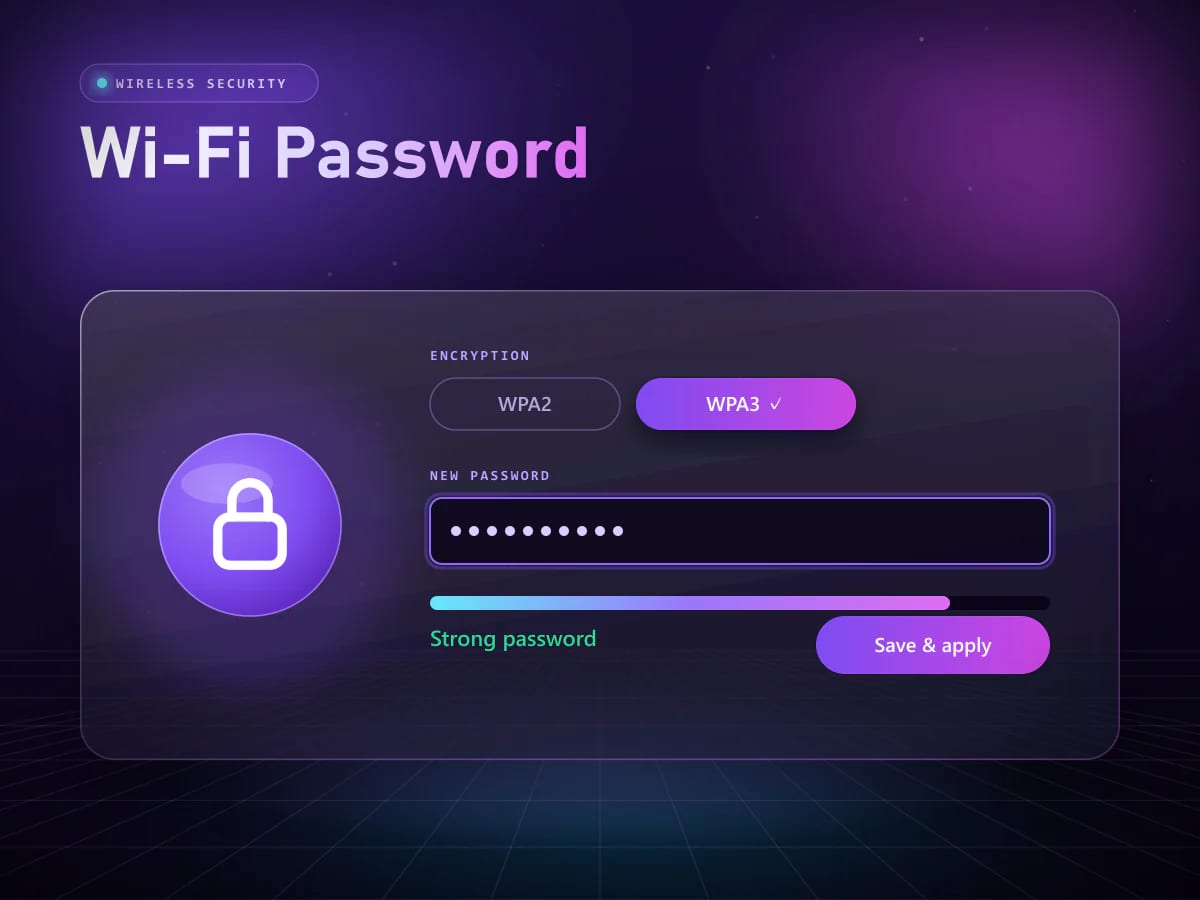
Abra a seção de segurança sem fio e escolha a criptografia WPA2-Personal ou WPA3-Personal. Defina uma senha de Wi-Fi forte, com pelo menos 12 caracteres, e depois salve e aplique.
Endereço IPv4 privado · funciona apenas na sua rede local
Tipo de endereço IP
Privado
Somente rede local
Versão do protocolo
IPv4
Endereço de quatro octetos
Função na rede
Gateway
Porta de entrada do painel do roteador
Marcas de roteador abordadas
9
Da TP-Link à Virgin Media
Passo 01 · Acesso
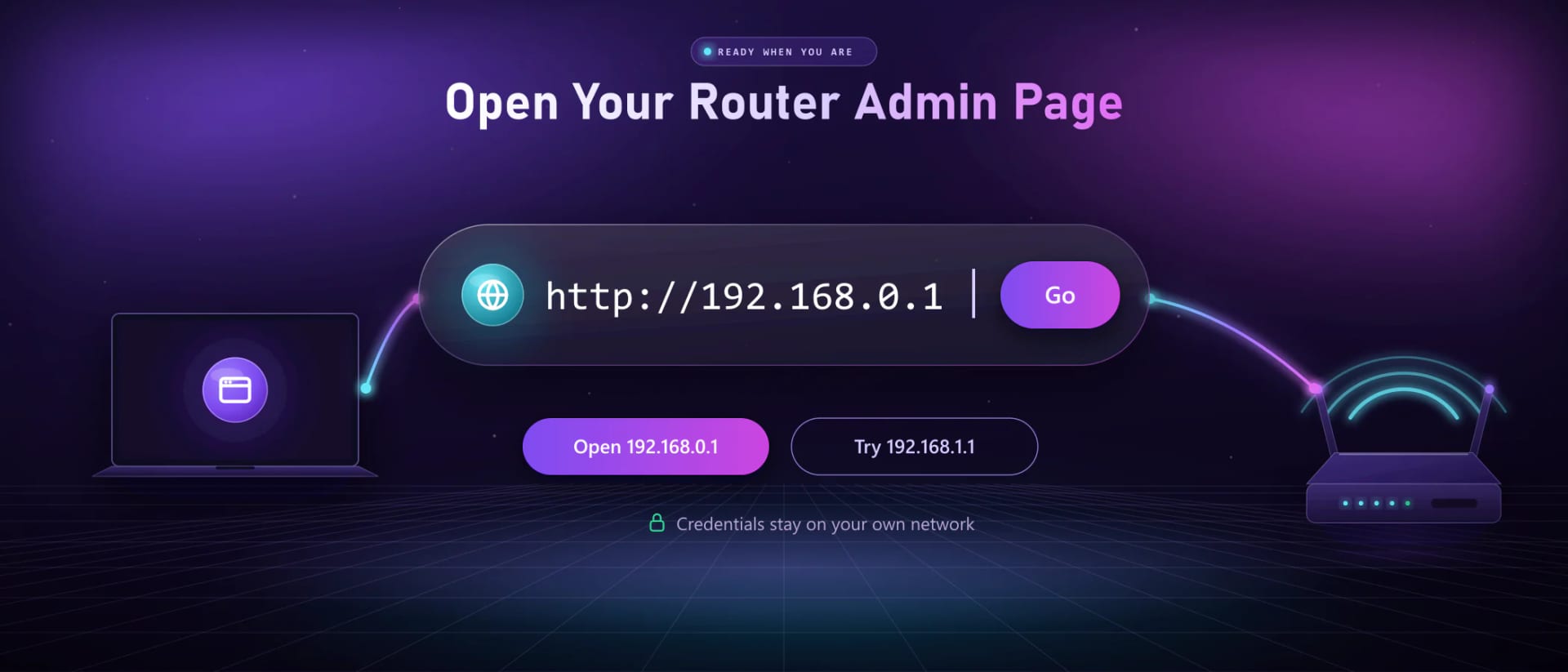
Se o 192.168.0.1 é o IP padrão do seu roteador, estes seis passos levam você de um dispositivo conectado à página de login admin do 192.168.0.1 em menos de um minuto.
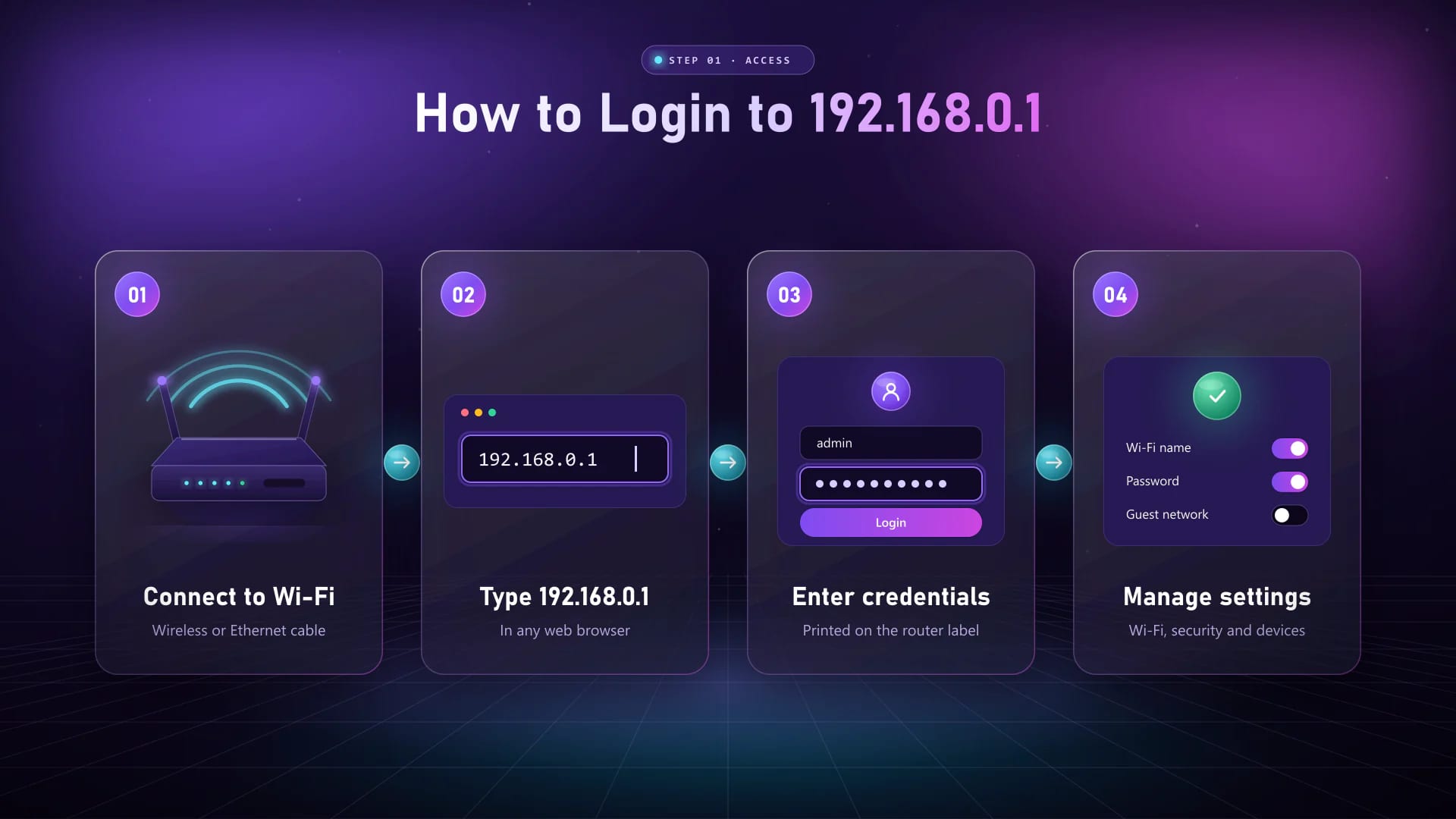
Conecte o celular, o tablet ou o computador ao roteador pelo Wi-Fi ou com um cabo Ethernet. Você precisa estar na rede do próprio roteador.
Abra o navegador, digite 192.168.0.1 (ou http://192.168.0.1) na barra de endereços, não na caixa de pesquisa, e pressione Enter. A maioria das falhas nesta etapa vem de erros comuns de digitação do endereço.
A página de login do roteador é carregada. Se aparecer um aviso de certificado ou de privacidade, confira se o endereço começa com http:// e não com https://.
Olhe a etiqueta embaixo ou atrás do roteador, onde vem impresso o login padrão de administrador.
Digite suas credenciais com atenção — o usuário e a senha padrão de administrador das marcas mais populares estão listados abaixo.
Clique em Login ou pressione Enter para abrir o painel de administração do 192.168.0.1 com todas as configurações básicas e avançadas.
Credenciais
O login padrão mais comum do 192.168.0.1 é admin / admin, seguido de admin / password e de admin com a senha em branco. O par exato do seu modelo vem impresso na etiqueta do roteador, então confira ali primeiro — os dados padrão mudam conforme o modelo e o firmware.
| Roteador | Usuário padrão | Senha padrão | Também abre em |
|---|---|---|---|
| TP-Link | admin | admin nos modelos mais antigos; os mais novos pedem para você criar uma | tplinkwifi.net |
| Tenda | admin, ou sem usuário | admin, ou em branco até você criar uma | tendawifi.com |
| D-Link | admin | Em branco (deixe o campo vazio) | dlinkrouter.local |
| NETGEAR | admin | password | routerlogin.net |
| Hotspots móveis ZTE | admin | admin | Sem endereço web |
| Modems Arris | admin | password | Sem endereço web |
| Modems Hitron | cusadmin | password, ou a chave impressa na etiqueta | Sem endereço web |
| Modems Technicolor | admin | password, ou a chave impressa na etiqueta | Sem endereço web |
| Virgin Media Hub | Nenhum (deixe em branco) | A senha de configurações impressa no Hub | Sem endereço web |
| Roteador do seu provedor de internet | Impresso na etiqueta do roteador | Impressa na etiqueta do roteador | Veja a etiqueta ou o app do provedor |
Se o login padrão não funciona mais, alguém já o alterou. A restauração de fábrica traz de volta o usuário e a senha padrão. Não sabe qual endereço o seu usa? Veja os roteadores que usam o 192.168.0.1.
Marcas
Tenda e TP-Link estão entre os roteadores mais comuns no 192.168.0.1. As páginas de administração das duas são diferentes, por isso trazemos o passo a passo exato de cada uma.
Um roteador Tenda em 192.168.0.1 também abre pelo tendawifi.com. Se nada aparecer em http://192.168.0.1, repita primeiro os passos básicos de login.
Muitos roteadores TP-Link usam o 192.168.0.1, e o tplinkwifi.net abre a mesma página de administração enquanto você estiver conectado à rede da TP-Link.
Passo 02 · Configuração
Depois de entrar no painel de administração, cada configuração abaixo fica a poucos cliques. Altere uma coisa de cada vez e depois salve e aplique, assim fica fácil desfazer se algo parar de funcionar.
Abra a seção de segurança sem fio e escolha a criptografia WPA2-Personal ou WPA3-Personal. Defina uma senha de Wi-Fi forte, com pelo menos 12 caracteres, e depois salve e aplique.
Abra Administração ou Ferramentas do sistema e troque a senha padrão de administrador, para que ninguém no seu Wi-Fi consiga entrar no 192.168.0.1 com o login de fábrica.
Abra as configurações de WAN ou Internet e escolha o tipo de conexão que o seu provedor usa: IP dinâmico, PPPoE com o usuário e a senha fornecidos pelo provedor, ou IP estático. Salve e confira a luz de internet.
Abra as configurações de LAN para mudar o endereço do próprio roteador, por exemplo de 192.168.0.1 para 192.168.1.1 quando ele entrar em conflito com um modem na mesma faixa. Depois de salvar, entre pelo novo endereço.
Abra as configurações de DNS e troque os servidores automáticos por um serviço de DNS público e confiável, informando um servidor primário e um secundário. Isso pode acelerar a resolução dos sites e adicionar filtragem ou privacidade.
O DHCP distribui automaticamente um endereço IP para cada dispositivo que entra na sua rede. Você pode ativá-lo ou desativá-lo, mudar a faixa de endereços e o tempo de concessão ou reservar um endereço fixo para um dispositivo.
Ative a rede de convidados nas configurações sem fio e dê a ela um nome e uma senha próprios. Deixe o isolamento de convidados ativado para que os visitantes acessem a internet, mas não seus computadores, câmeras ou impressoras.
Abra o controle parental para criar horários de internet para cada dispositivo, bloquear sites ou categorias e pausar a internet na hora da lição de casa ou de dormir.
Abra Administração, Sistema, Manutenção ou Atualização de firmware. Se houver uma versão mais nova, instale-a para corrigir falhas de segurança e bugs, e não desligue o roteador durante a atualização.
Controle do Wi-Fi
Três das tarefas mais comuns de quem entra no 192.168.0.1.
Passo 03 · Proteção
As duas tarefas começam do mesmo jeito: entre no painel de administração e abra as configurações sem fio.
Trocar a senha do Wi-Fi pelo painel de administração desconecta todos que usavam a senha antiga, por isso é o jeito mais rápido de tirar da rede quem você não convidou.
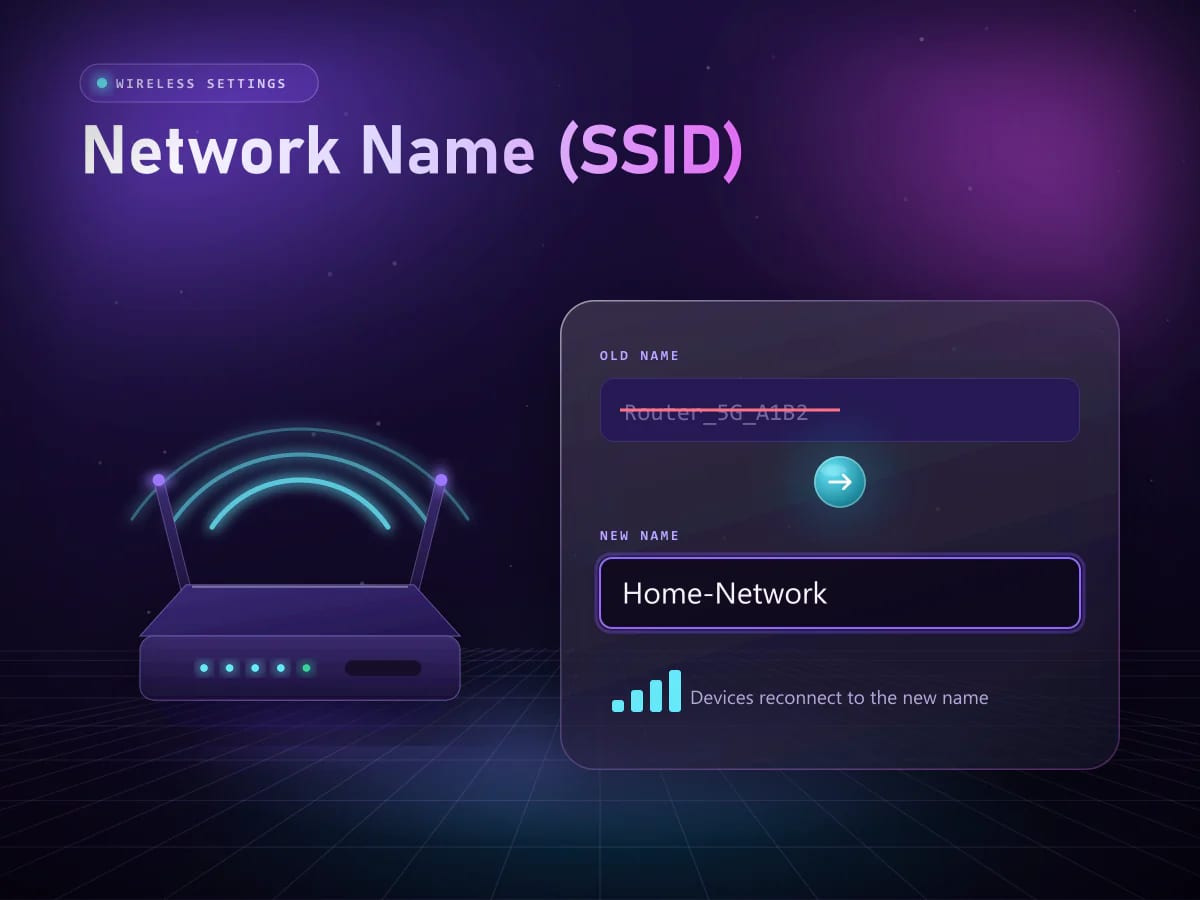
O nome da rede (SSID) é o que aparece na lista de redes Wi-Fi. Escolha um que não revele seu nome, seu endereço ou o modelo do roteador.
Referência
Os dois são endereços privados que os roteadores usam como gateway padrão para a página de administração. Eles ficam em sub-redes diferentes: um roteador em 192.168.0.1 dá aos dispositivos endereços que começam com 192.168.0, enquanto um em 192.168.1.1 usa 192.168.1. Qual deles você precisa depende apenas da marca e do modelo do seu roteador.
| Característica | 192.168.0.1 | 192.168.1.1 |
|---|---|---|
| Finalidade | Gateway padrão para a página de gerenciamento do roteador | Gateway padrão para a página de gerenciamento do roteador |
| Tipo de endereço | IPv4 privado | IPv4 privado |
| Endereços dos dispositivos | 192.168.0.2 a 192.168.0.254 | 192.168.1.2 a 192.168.1.254 |
| Fabricantes mais comuns | TP-Link, Tenda, D-Link e modems a cabo | Linksys, ASUS e a maioria dos modelos NETGEAR |
| Como acessar | Digite-o no navegador | Digite-o no navegador |
Seu roteador responde em apenas um desses endereços. Se não tiver certeza de qual, confira a etiqueta na parte de trás do aparelho.
Referência
O IP do seu roteador aparece como gateway padrão em qualquer dispositivo conectado. Se não for 192.168.0.1, use o endereço que o seu dispositivo mostrar.
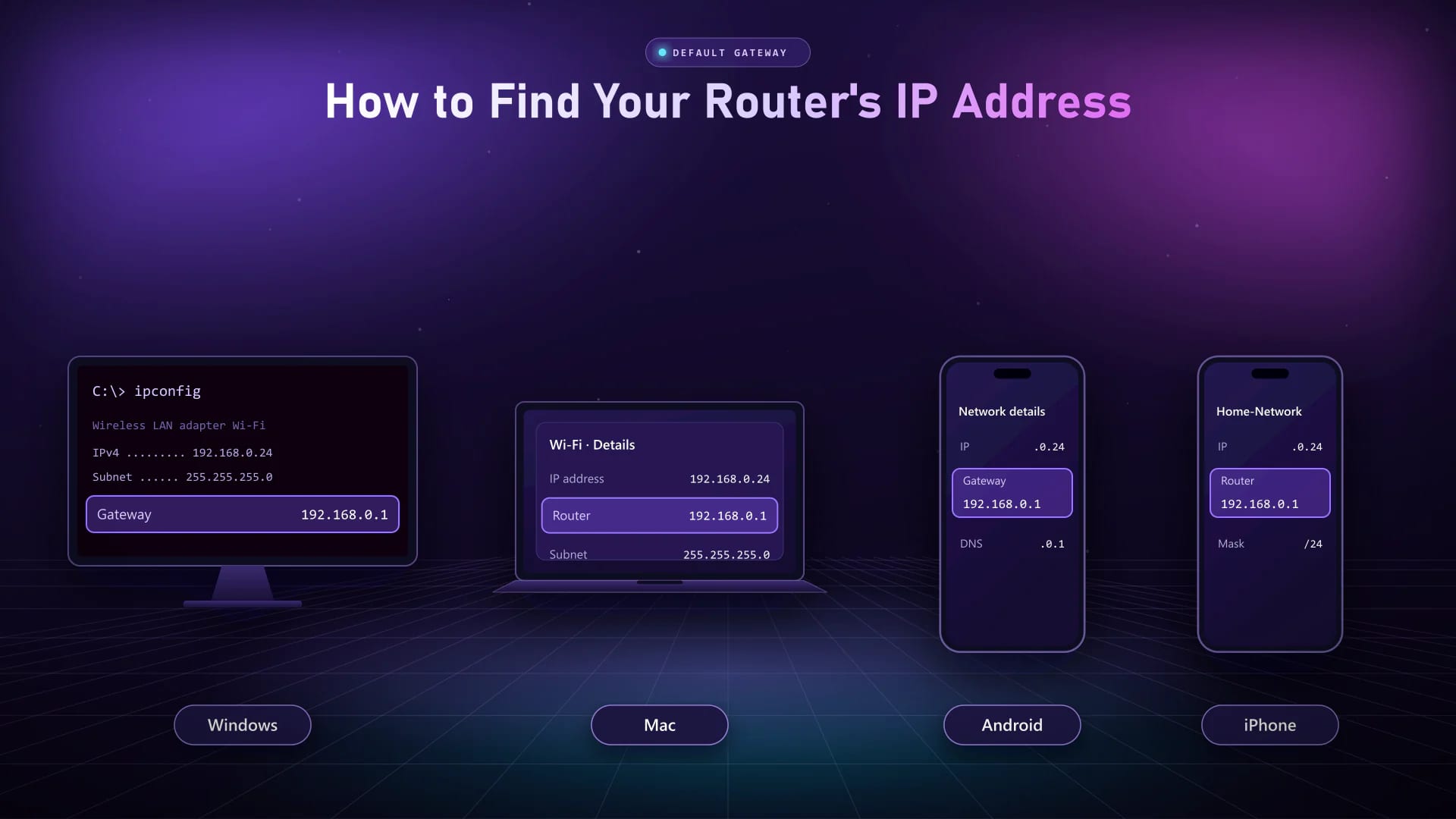
Observação: a maioria dos roteadores traz o endereço IP impresso na etiqueta atrás ou embaixo do aparelho. Ele também aparece no manual, no guia rápido de instalação e no site de suporte do fabricante.
Compatibilidade
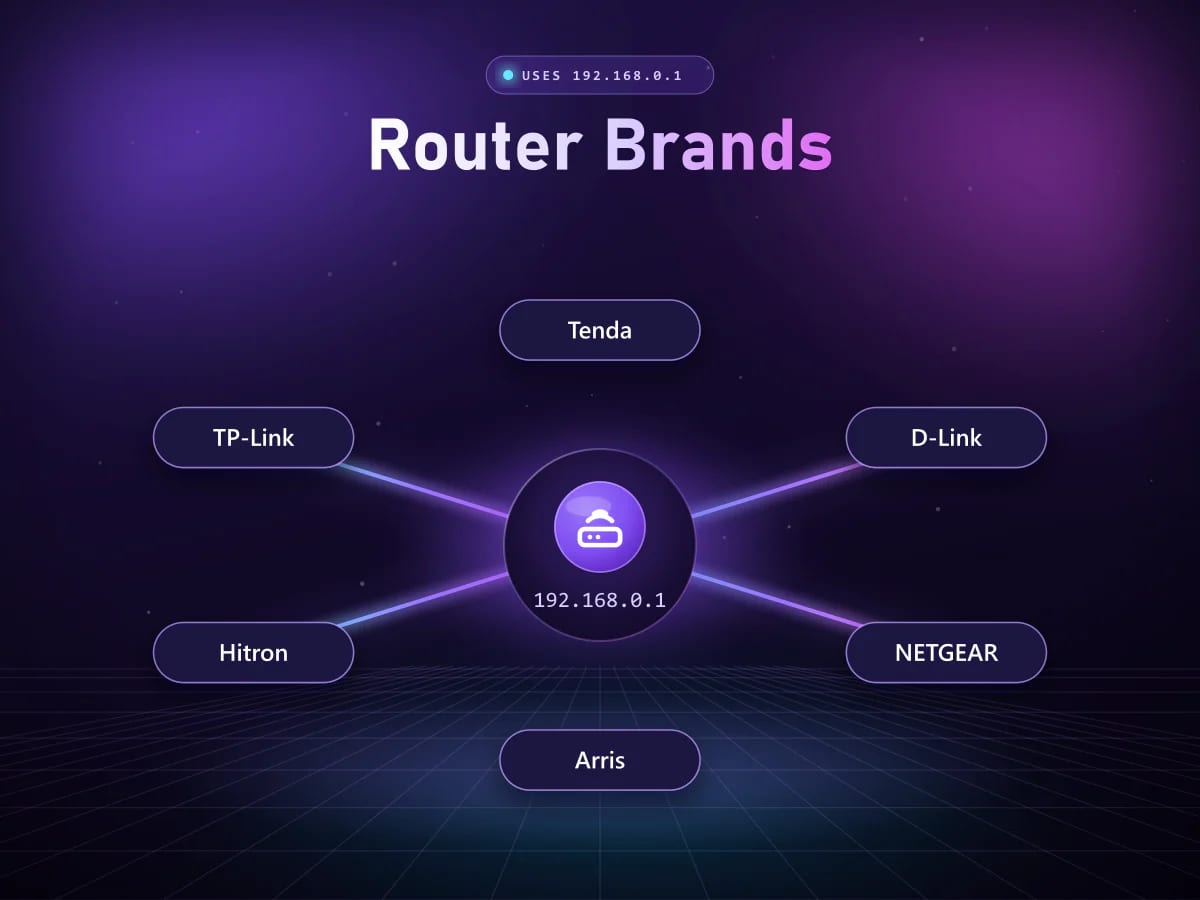
O endereço padrão depende do modelo e do firmware, não só da marca. Estas são as marcas e os modems de provedores de internet que mais usam o 192.168.0.1.
Login TP-Link 192.168.0.1
Login Tenda 192.168.0.1
Login D-Link 192.168.0.1
Login NETGEAR 192.168.0.1
Login ZTE 192.168.0.1
Login Arris 192.168.0.1
Login Hitron 192.168.0.1
Login Technicolor 192.168.0.1
Login Virgin Hub 192.168.0.1
As marcas citadas servem apenas para identificar equipamentos compatíveis. Este site não é afiliado, endossado nem patrocinado por nenhum fabricante de roteadores.
Passo 04 · Manutenção
Remova dispositivos que você não reconhece ou devolva o roteador às configurações de fábrica.
Dispositivos desconhecidos deixam o Wi-Fi lento e podem ver o tráfego da sua rede. Removê-los mantém a conexão mais rápida e mais privada.
Esqueceu a senha de administrador? A restauração de fábrica traz de volta o login padrão e resolve a maioria dos problemas de configuração, mas também apaga o nome e a senha do Wi-Fi e as configurações de internet, então anote tudo antes.
Referência
Dois endereços, duas funções: um identifica um dispositivo dentro da sua casa; o outro identifica a sua rede inteira na internet.
Passo 05 · Solução
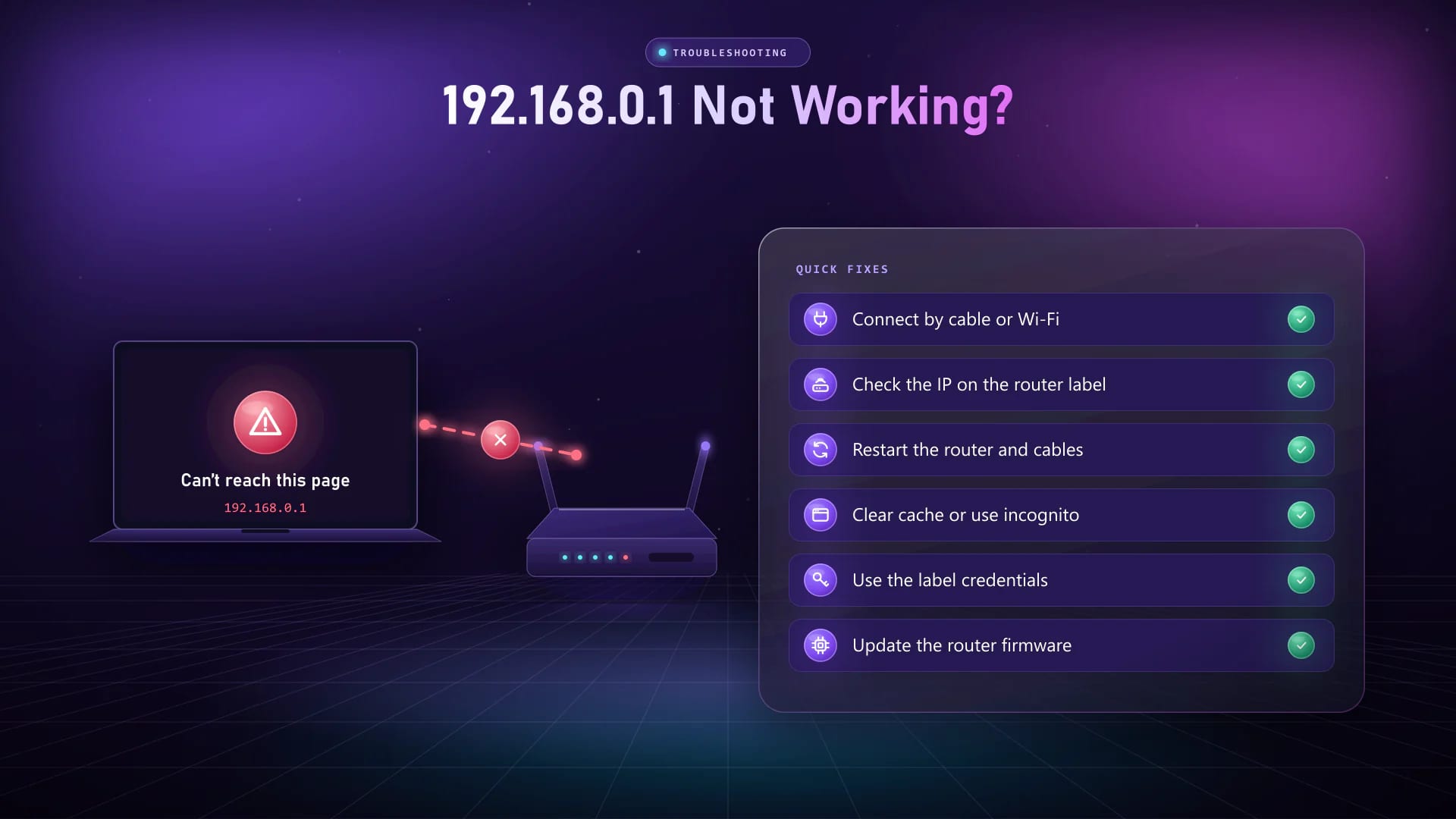
Quando o 192.168.0.1 não abre, recusa a conexão ou rejeita a sua senha, a causa quase sempre é a conexão, o endereço, o navegador ou os dados de login. Siga estes itens na ordem.
Solution
Solution
Solution
Solution
Solution
Solution
Solution
Solution
Erros de digitação
A página do roteador só abre quando o endereço é digitado exatamente certo. Estes são os erros mais comuns e o que digitar no lugar.
| O que foi digitado | Por que não funciona | Digite isto |
|---|---|---|
| 192.168.o.1 · 192.168.0.l · 192.168.l.0 · 192.168.0.i | Uma letra (o, l ou i) substituiu um número, então o navegador trata o endereço como uma pesquisa. | 192.168.0.1 |
| 192.168 0.1 · 192.168. 0.1 · 192 168 0 1 · http 192.168.0.1 · https 192.168.0.1 | Os espaços dividem o endereço em palavras separadas. | 192.168.0.1 |
| 192.168.01 · 192.168.0.1.1 · 192.168.0.0.1 | Um endereço IPv4 tem exatamente quatro números; uma parte a menos ou a mais o torna inválido. | 192.168.0.1 |
| http//192.168.0.1 · http//:192.168.0.1 · http.//192.168.0.1 · http //192.168.0.1 · //192.168.0.1 | Os dois-pontos ou as barras estão no lugar errado, então o navegador faz uma pesquisa na web. | http://192.168.0.1 |
| https://192.168.0.1 · https//192.168.0.1 · https //192.168.0.1 | A maioria dos roteadores não usa HTTPS na página local, então o navegador mostra um erro de conexão ou de certificado. | http://192.168.0.1 |
| www.192.168.0.1 | Um endereço IP nunca leva “www”, então o navegador não consegue encontrá-lo. | 192.168.0.1 |
| ip:192.168.0.1 · ip: 192.168.0.1 · ip.192.168.0.1 · ip. 192.168.0.1 · web ip 192.168.0.1 · web ip:192.168.0.1 | O “ip” a mais transforma o endereço em um termo de pesquisa. | 192.168.0.1 |
| 192.168.0.1. · .192.168.0.1 · 192.168.0.1, | Um ponto ou uma vírgula sobrando deixa o endereço inválido. | 192.168.0.1 |
| 192.168.0.1/index · 192.168.0.1/index.html · http://192.168.0.1/index.html · 192.168.0.1/login.html · http://192.168.0.1/login.html | Esses caminhos só existem em alguns firmwares; em outros roteadores eles retornam uma página em branco ou de erro. | http://192.168.0.1 — o roteador abre a própria página de login |
| 192.168.0.1/ · http://192.168.0.1/ | Uma barra no final não atrapalha, então esse endereço funciona como foi digitado. | http://192.168.0.1/ |
| 192.168.0.1, 192.168.1.1 · 192.168.1.1, 192.168.0.1 · 192.168.0.1 atau 192.168.1.1 · 192.168.1.1 atau 192.168.0.1 | O navegador abre só um endereço por vez, então faz uma pesquisa na web. | 192.168.0.1 e depois 192.168.1.1 |
| ketik 192.168.0.1 · 192.168.0.1 advan | Palavras extras digitadas junto com o endereço fazem o navegador pesquisar na web em vez de abrir o roteador. | 192.168.0.1 |
Ainda nada? Seu roteador pode usar outro gateway — compare o 192.168.0.1 com o 192.168.1.1 para ver qual é o seu.
Respostas
As dúvidas mais comuns antes de entrar no 192.168.0.1.
É o endereço IP privado que muitos roteadores usam para a página de administração. Ao abri-lo no navegador, você pode trocar o nome e a senha do Wi-Fi, as configurações de internet, o controle parental e o firmware.
Para fazer login no 192.168.0.1, conecte-se ao roteador, digite http://192.168.0.1 na barra de endereços do navegador, informe o usuário e a senha de administrador da etiqueta do roteador e clique em Login.
O usuário e a senha padrão de cada roteador vêm impressos na etiqueta na parte de trás do aparelho. Os padrões de fábrica mais comuns são admin/admin, admin com a senha em branco ou admin/password, e os modelos mais novos da Tenda e da TP-Link pedem que você crie uma senha — veja os passos de login da Tenda e TP-Link.
Não por padrão nas principais marcas de roteador. Às vezes o login 192.168.0.1 admin123 é definido por um técnico instalador ou pelo provedor de internet, então use-o apenas se a etiqueta ou o provedor indicar essa senha. Várias tentativas erradas seguidas podem bloquear a página de login por alguns minutos.
Não. O 192.168.o.1 usa a letra o no lugar do número zero, então o navegador faz uma pesquisa em vez de abrir o seu roteador. O mesmo vale para 192.168.0.l e 192.168 0.1 — digite 192.168.0.1 usando apenas números e pontos.
Não é um endereço válido. Um endereço IPv4 tem exatamente quatro números, então a parte extra impede que a página carregue. Remova-a e digite 192.168.0.1.
A maioria dos roteadores serve a página de administração em HTTP simples na rede local, então o https://192.168.0.1 mostra um erro de conexão ou de certificado. Digite http://192.168.0.1 ou apenas 192.168.0.1.
São endereços web de login integrados aos roteadores TP-Link, Tenda e NETGEAR. Enquanto você está conectado a esse roteador, eles abrem a mesma página de administração que o 192.168.0.1; em qualquer outra rede, não carregam.
São páginas internas de alguns firmwares de roteador. Você não precisa delas: abrir apenas http://192.168.0.1 já leva à página de login do roteador.
Não é uma página de roteador. Algumas escolas usam um sistema de provas on-line (ujian online) em um servidor local nesse endereço, por isso ele só abre na rede da própria escola. Se não carregar, fale com a equipe de TI da escola.
Geralmente o roteador usa outro endereço, o seu dispositivo não está conectado à rede desse roteador ou os dados móveis ou uma VPN estão atrapalhando. Siga o checklist do 192.168.0.1 não abre.
Entre na página de administração, abra Sem fio e depois Segurança sem fio, e digite a nova senha no campo de senha. Nosso guia para trocar a senha do Wi-Fi mostra cada passo.
Entre no painel, abra as configurações de LAN ou Rede, informe o novo endereço, como 192.168.1.1, e salve. O roteador reinicia e, a partir daí, você entra pelo novo endereço.
Se você estiver conectado ao painel, troque-a em Administração ou Ferramentas do sistema. Se tiver esquecido, segure o botão Reset do roteador por 10 a 15 segundos para restaurar o login padrão da etiqueta.
Não. É um endereço privado que só funciona dentro da sua rede local. Entenda a diferença entre endereços IP privados e públicos.
Sim. A página de administração é servida pelo próprio roteador, então ela abre pelo Wi-Fi ou por um cabo Ethernet mesmo quando a conexão com a internet está fora do ar.
Sim. Conecte o celular ao Wi-Fi do roteador, desative os dados móveis e abra o 192.168.0.1 no Chrome ou no Safari.
O nome e a senha do Wi-Fi, a senha de administrador e todas as configurações personalizadas voltam ao padrão de fábrica. A versão do firmware instalada continua a mesma.
Troque a senha padrão de administrador, use criptografia WPA2 ou WPA3 com uma senha de Wi-Fi forte, mude o nome da rede e mantenha o firmware atualizado — tudo explicado no guia de configurações do roteador.
Primeiro conecte-se ao seu próprio Wi-Fi, depois abra o 192.168.0.1 e entre com as credenciais impressas na etiqueta do roteador.
Suas credenciais vão para o seu próprio roteador, nunca para este site.