Настройки безопасности беспроводной сети
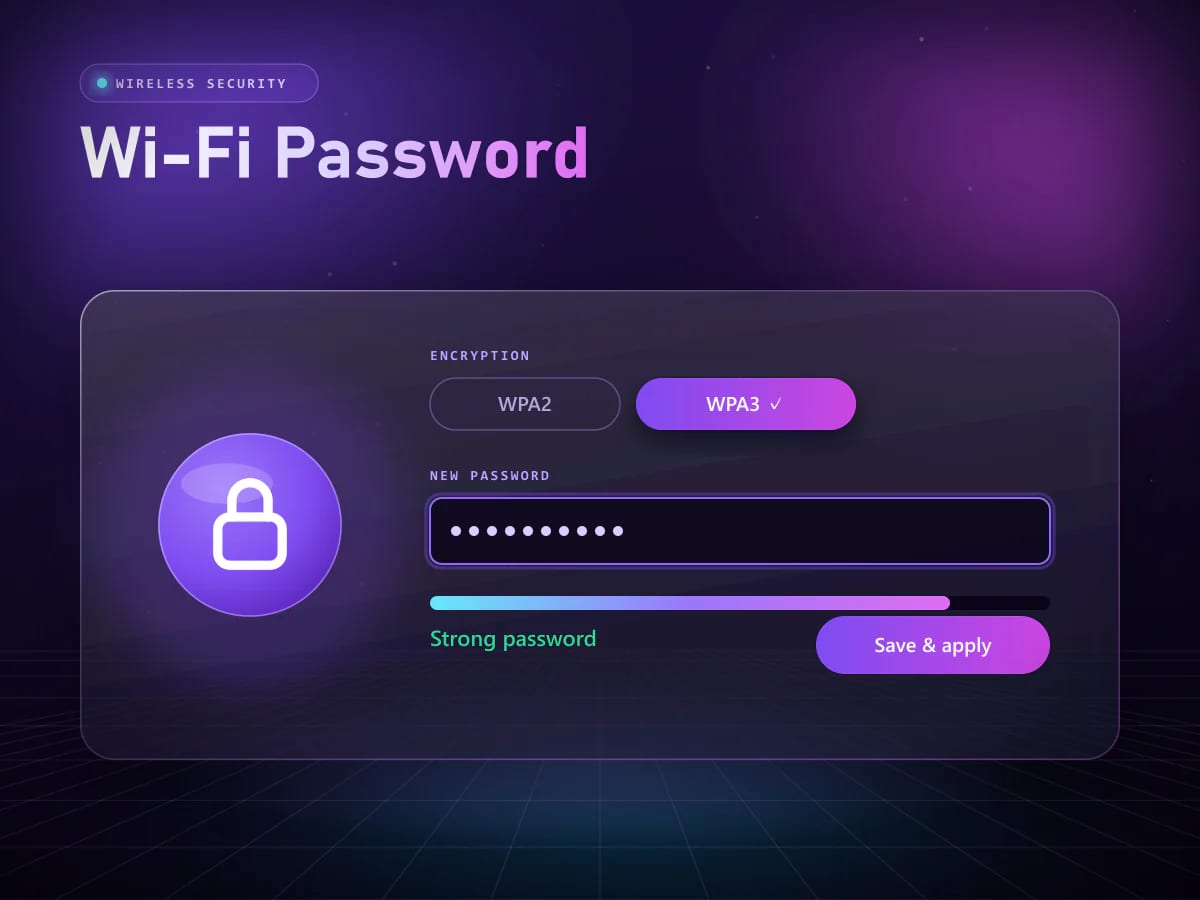
Откройте раздел безопасности беспроводной сети и выберите шифрование WPA2-Personal или WPA3-Personal. Задайте надёжный пароль Wi-Fi длиной не менее 12 символов, затем сохраните и примените настройки.
Частный IPv4-адрес · работает только в вашей локальной сети
Тип IP-адреса
Частный
Только локальная сеть
Версия протокола
IPv4
Адрес из четырёх октетов
Роль в сети
Шлюз
Точка входа в админку роутера
Брендов роутеров в обзоре
9
От TP-Link до Virgin Media
Шаг 01 · Доступ
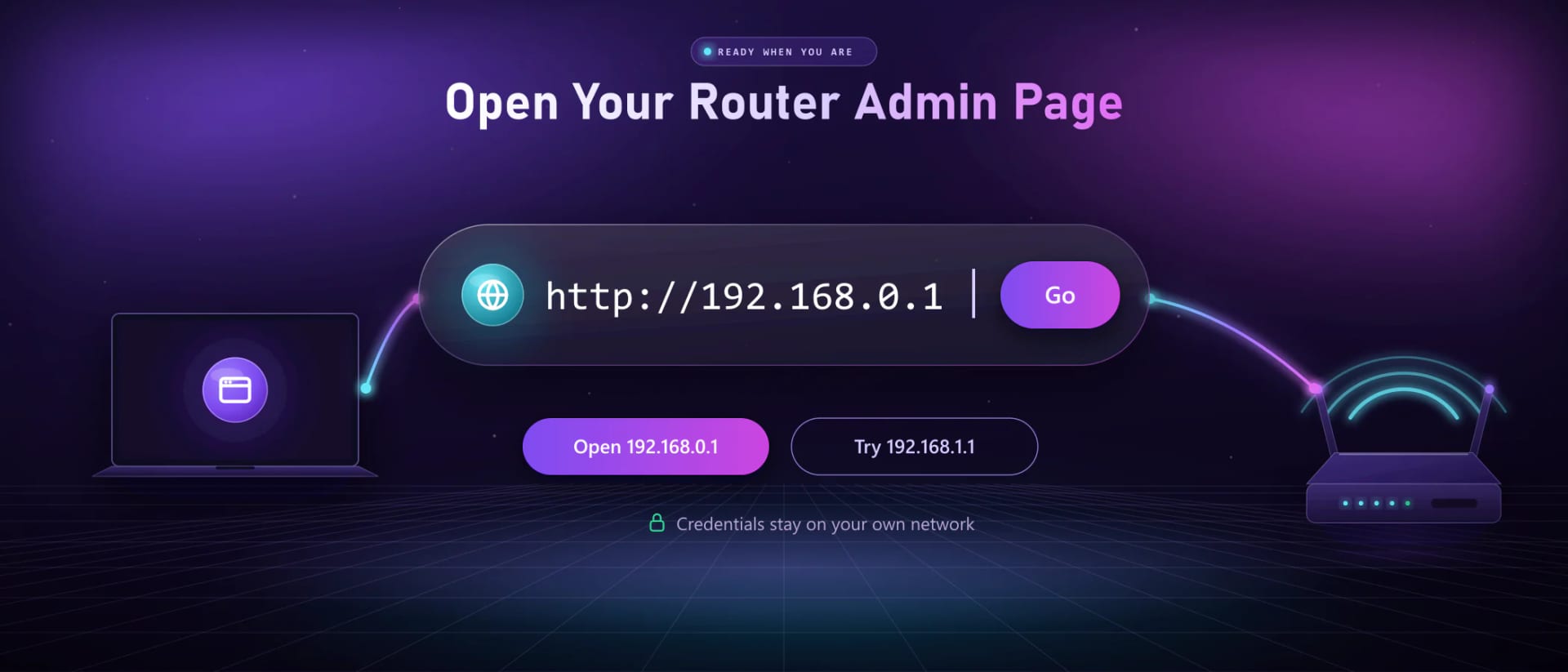
Если адрес вашего роутера по умолчанию — 192.168.0.1, эти шесть шагов приведут вас от подключённого устройства к странице входа в админку 192.168.0.1 меньше чем за минуту.
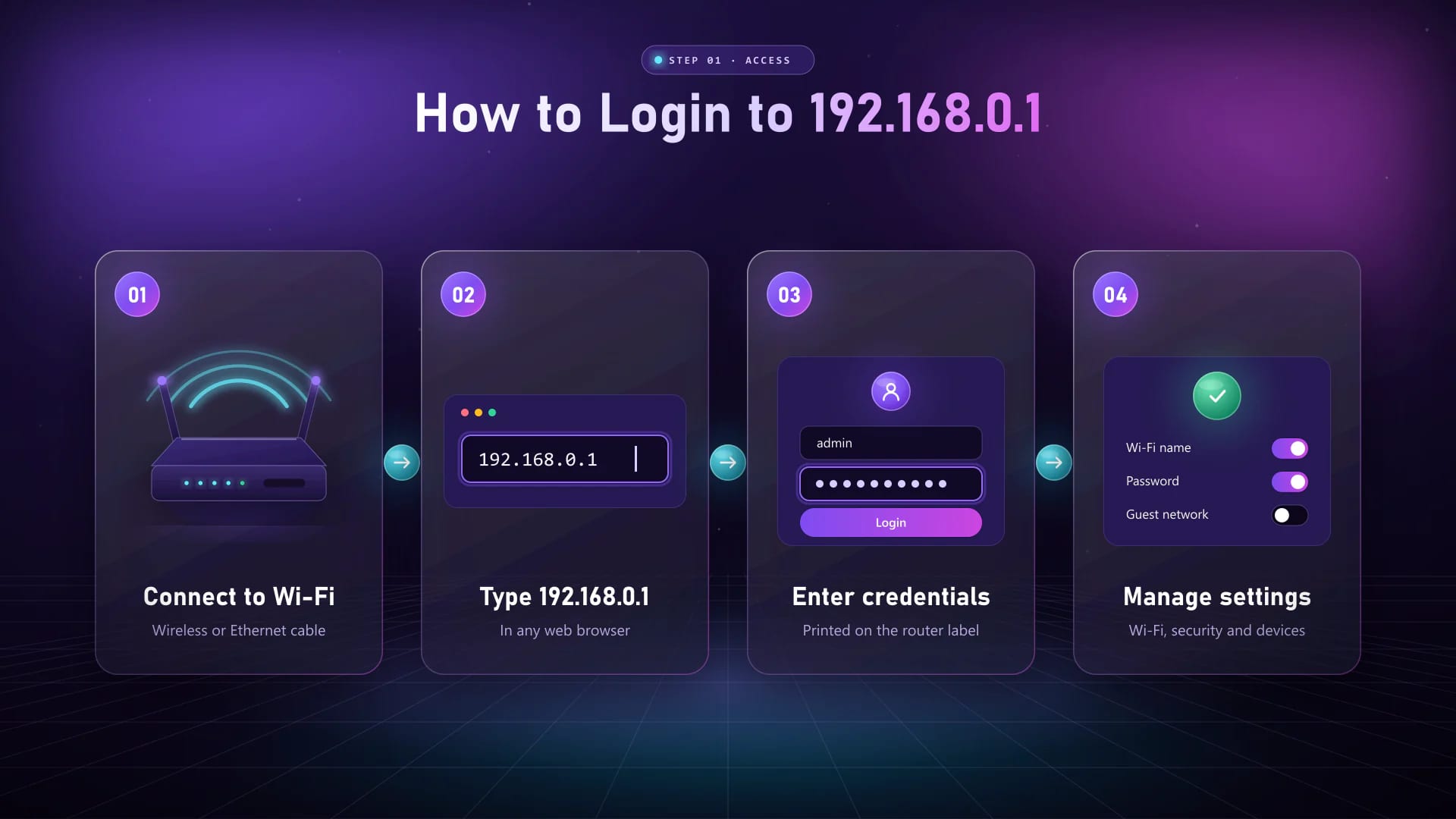
Подключите смартфон, планшет или компьютер к роутеру по Wi-Fi или кабелем Ethernet. Устройство должно быть подключено именно к сети этого роутера.
Откройте браузер, введите 192.168.0.1 (или http://192.168.0.1) в адресной строке, а не в поле поиска, и нажмите Enter. Чаще всего страница не открывается из-за типичных ошибок при вводе адреса.
Загрузится страница входа в роутер. Если браузер предупреждает о сертификате или конфиденциальности, проверьте, что адрес начинается с http://, а не с https://.
Посмотрите на наклейку на нижней или задней панели роутера — там указаны данные для входа администратора по умолчанию.
Внимательно введите логин и пароль — логины и пароли администратора по умолчанию для популярных брендов приведены ниже.
Нажмите «Войти» (Login) или Enter, чтобы открыть панель управления 192.168.0.1 со всеми базовыми и расширенными настройками.
Данные для входа
Чаще всего для 192.168.0.1 по умолчанию подходит пара admin / admin, реже — admin / password или admin с пустым паролем. Точные данные для вашей модели указаны на наклейке роутера, поэтому сначала проверьте её: данные по умолчанию зависят от модели и прошивки.
| Роутер | Логин по умолчанию | Пароль по умолчанию | Также открывается по адресу |
|---|---|---|---|
| TP-Link | admin | admin на старых моделях; новые модели просят придумать пароль | tplinkwifi.net |
| Tenda | admin или без логина | admin или пустой, пока вы его не зададите | tendawifi.com |
| D-Link | admin | Пустой (оставьте поле незаполненным) | dlinkrouter.local |
| NETGEAR | admin | password | routerlogin.net |
| Мобильные роутеры ZTE | admin | admin | Нет веб-адреса |
| Шлюзы Arris | admin | password | Нет веб-адреса |
| Шлюзы Hitron | cusadmin | password или ключ с наклейки | Нет веб-адреса |
| Шлюзы Technicolor | admin | password или ключ с наклейки | Нет веб-адреса |
| Virgin Media Hub | Нет (оставьте поле пустым) | Пароль настроек, указанный на Hub | Нет веб-адреса |
| Роутер от интернет-провайдера | Указан на наклейке роутера | Указан на наклейке роутера | Смотрите наклейку или приложение провайдера |
Если данные по умолчанию не подходят, значит, их кто-то уже изменил. Сброс до заводских настроек вернёт логин и пароль по умолчанию. Не уверены, какой адрес у вашего роутера? Посмотрите роутеры с адресом 192.168.0.1.
Бренды
Tenda и TP-Link — одни из самых распространённых роутеров с адресом 192.168.0.1. Панели управления у них выглядят по-разному, поэтому ниже приведены точные шаги для каждого бренда.
Роутер Tenda с адресом 192.168.0.1 открывается и через tendawifi.com. Если по адресу http://192.168.0.1 ничего не появилось, сначала повторите основные шаги входа в роутер.
Многие роутеры TP-Link используют адрес 192.168.0.1, а tplinkwifi.net открывает ту же панель управления, пока вы подключены к сети TP-Link.
Шаг 02 · Настройка
После входа в панель администратора любая из настроек ниже доступна в пару кликов. Меняйте по одному параметру, затем сохраняйте и применяйте — так изменение легко отменить, если что-то перестанет работать.
Откройте раздел безопасности беспроводной сети и выберите шифрование WPA2-Personal или WPA3-Personal. Задайте надёжный пароль Wi-Fi длиной не менее 12 символов, затем сохраните и примените настройки.
Откройте «Администрирование» или «Системные инструменты» и замените пароль администратора по умолчанию, чтобы никто из подключённых к вашему Wi-Fi не смог войти на 192.168.0.1 с заводскими данными.
Откройте настройки WAN или «Интернет» и выберите тип подключения, который использует провайдер: динамический IP, PPPoE с логином и паролем от провайдера или статический IP. Сохраните и проверьте индикатор интернета.
В настройках LAN можно изменить адрес самого роутера, например с 192.168.0.1 на 192.168.1.1, если он конфликтует с модемом из того же диапазона. После сохранения входите по новому адресу.
Откройте настройки DNS и замените автоматические серверы надёжным публичным DNS-сервисом, указав основной и дополнительный сервер. Это может ускорить открытие сайтов и добавить фильтрацию или конфиденциальность.
DHCP автоматически выдаёт IP-адрес каждому устройству, подключающемуся к вашей сети. Его можно включить или отключить, изменить диапазон адресов и время аренды или закрепить за устройством постоянный адрес.
Включите гостевую сеть в настройках беспроводной сети и задайте для неё отдельное имя и пароль. Оставьте изоляцию гостей включённой: так гости получат доступ в интернет, но не к вашим компьютерам, камерам и принтерам.
Откройте родительский контроль, чтобы задать расписание доступа в интернет для каждого устройства, блокировать сайты или категории и отключать интернет на время уроков или сна.
Откройте «Администрирование», «Система», «Обслуживание» или «Обновление прошивки». Если доступна новая версия, установите её, чтобы закрыть уязвимости и исправить ошибки, и не выключайте роутер во время обновления.
Управление Wi-Fi
Три самые частые задачи, ради которых заходят на 192.168.0.1.
Шаг 03 · Защита
Обе задачи начинаются одинаково: войдите в панель управления и откройте настройки беспроводной сети.
После смены пароля Wi-Fi в панели управления отключатся все, кто пользовался старым паролем, — это самый быстрый способ избавиться от незваных пользователей.
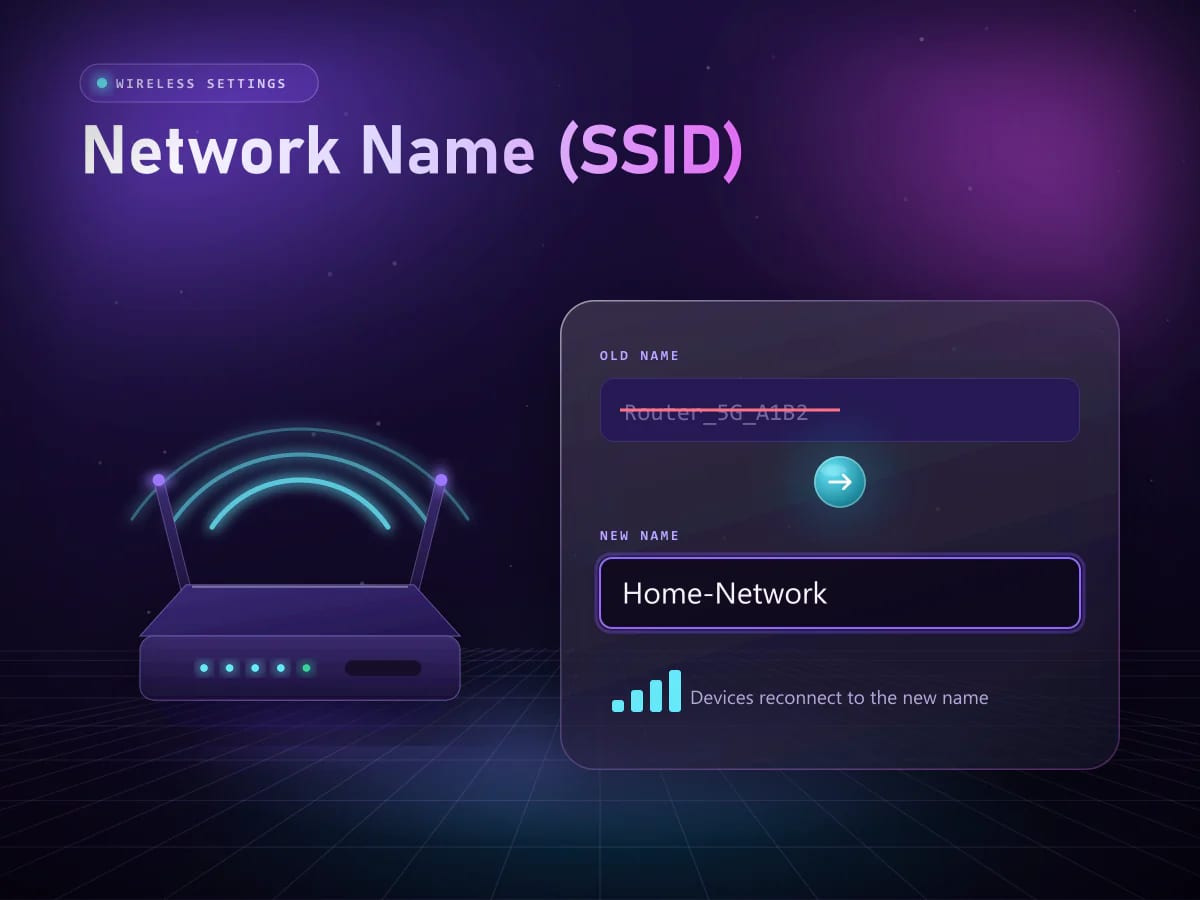
Имя сети (SSID) — это то, что отображается в списке Wi-Fi. Выберите имя, которое не выдаёт ваше имя, адрес или модель роутера.
Справка
Оба адреса — частные, роутеры используют их как шлюз по умолчанию для входа в панель управления. Они относятся к разным подсетям: роутер с адресом 192.168.0.1 выдаёт устройствам адреса, начинающиеся с 192.168.0, а роутер с 192.168.1.1 — с 192.168.1. Какой адрес нужен вам, зависит только от производителя и модели роутера.
| Параметр | 192.168.0.1 | 192.168.1.1 |
|---|---|---|
| Назначение | Шлюз по умолчанию для входа в настройки роутера | Шлюз по умолчанию для входа в настройки роутера |
| Тип адреса | Частный IPv4 | Частный IPv4 |
| Адреса устройств | от 192.168.0.2 до 192.168.0.254 | от 192.168.1.2 до 192.168.1.254 |
| Типичные производители | TP-Link, Tenda, D-Link и кабельные шлюзы | Linksys, ASUS и большинство моделей NETGEAR |
| Как открыть | Ввести в адресной строке браузера | Ввести в адресной строке браузера |
Ваш роутер отвечает только на одном из этих адресов. Если не уверены, на каком, посмотрите наклейку на нижней или задней панели устройства.
Справка
IP-адрес роутера отображается как шлюз по умолчанию на любом подключённом устройстве. Если это не 192.168.0.1, используйте адрес, который показывает ваше устройство.
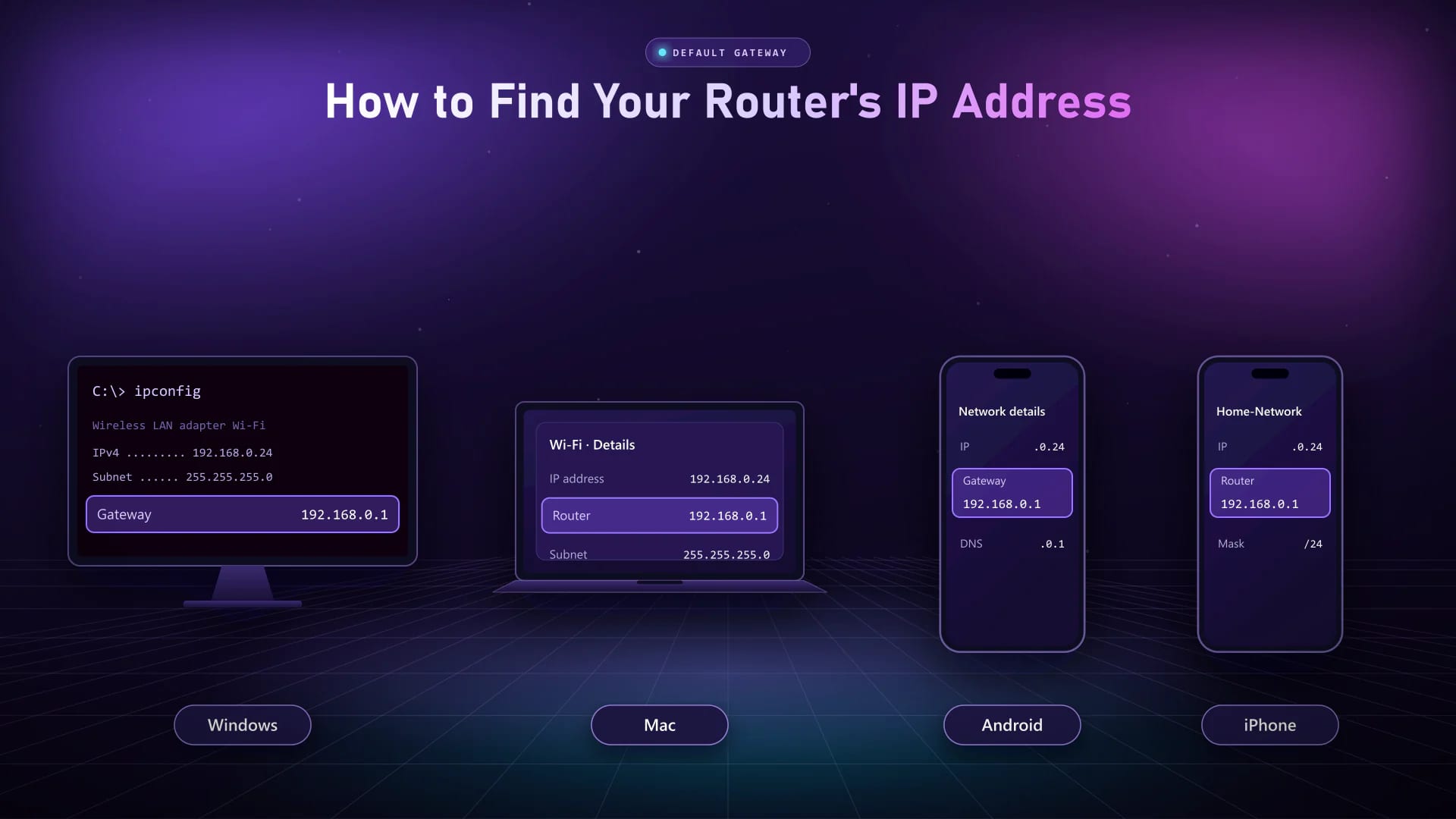
Примечание: на большинстве роутеров IP-адрес указан на наклейке сзади или снизу. Его также можно найти в руководстве пользователя, краткой инструкции по установке и на сайте поддержки производителя.
Совместимость
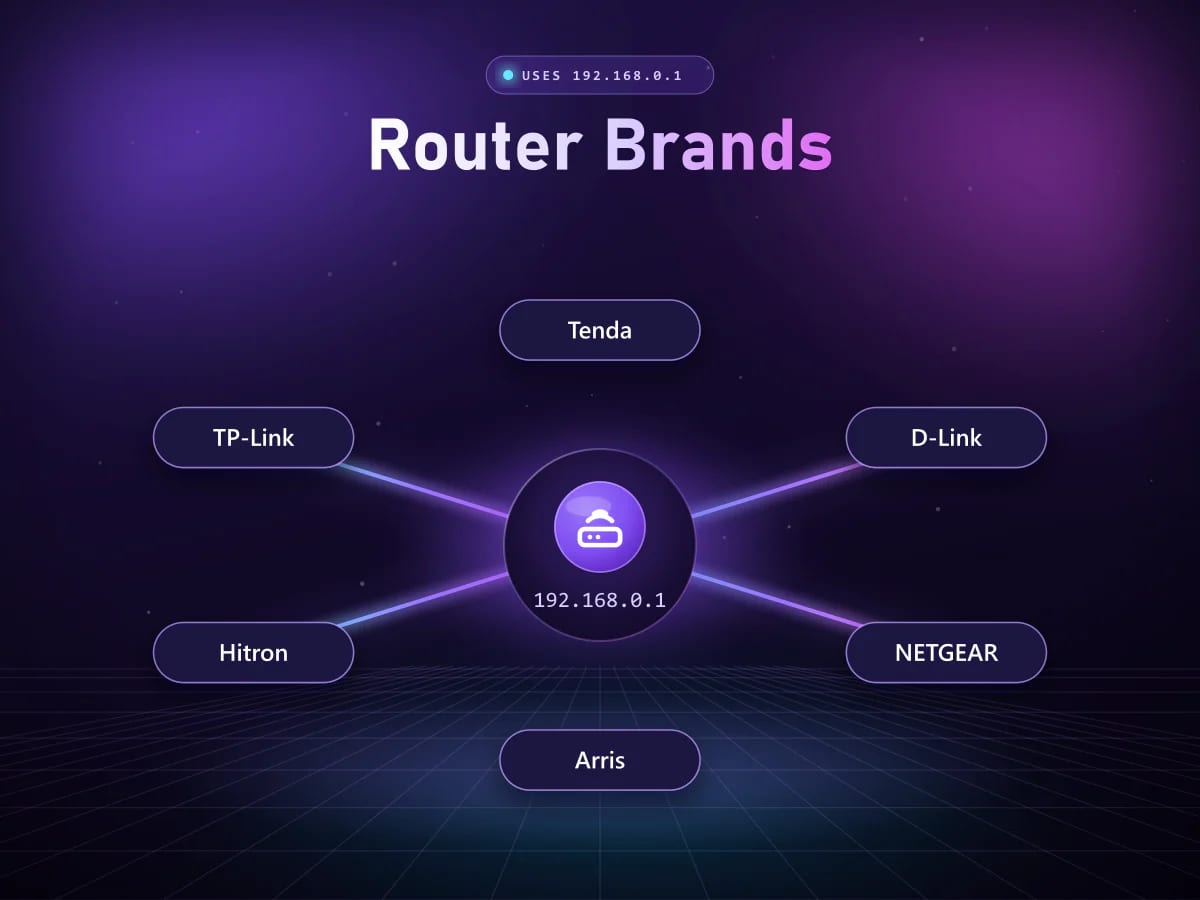
Адрес по умолчанию зависит от модели и прошивки, а не только от бренда. Вот бренды и шлюзы интернет-провайдеров, у которых чаще всего установлен 192.168.0.1.
TP-Link 192.168.0.1 вход
Tenda 192.168.0.1 вход
D-Link 192.168.0.1 вход
NETGEAR 192.168.0.1 вход
ZTE 192.168.0.1 вход
Arris 192.168.0.1 вход
Hitron 192.168.0.1 вход
Technicolor 192.168.0.1 вход
Virgin Hub 192.168.0.1 вход
Названия брендов указаны только для обозначения совместимого оборудования. Сайт не связан ни с одним производителем роутеров, не одобрен и не спонсируется им.
Шаг 04 · Обслуживание
Отключите незнакомые устройства или верните роутер к заводскому состоянию.
Незнакомые устройства замедляют Wi-Fi и могут видеть трафик в вашей сети. Отключив их, вы сделаете соединение быстрее и приватнее.
Забыли пароль администратора? Сброс до заводских настроек вернёт данные для входа по умолчанию и решит большинство проблем с конфигурацией, но при этом сотрёт имя и пароль Wi-Fi и настройки интернета, поэтому сначала запишите их.
Справка
Два адреса — две задачи: один обозначает устройство внутри вашей домашней сети, другой представляет всю вашу сеть в интернете.
Шаг 05 · Исправление
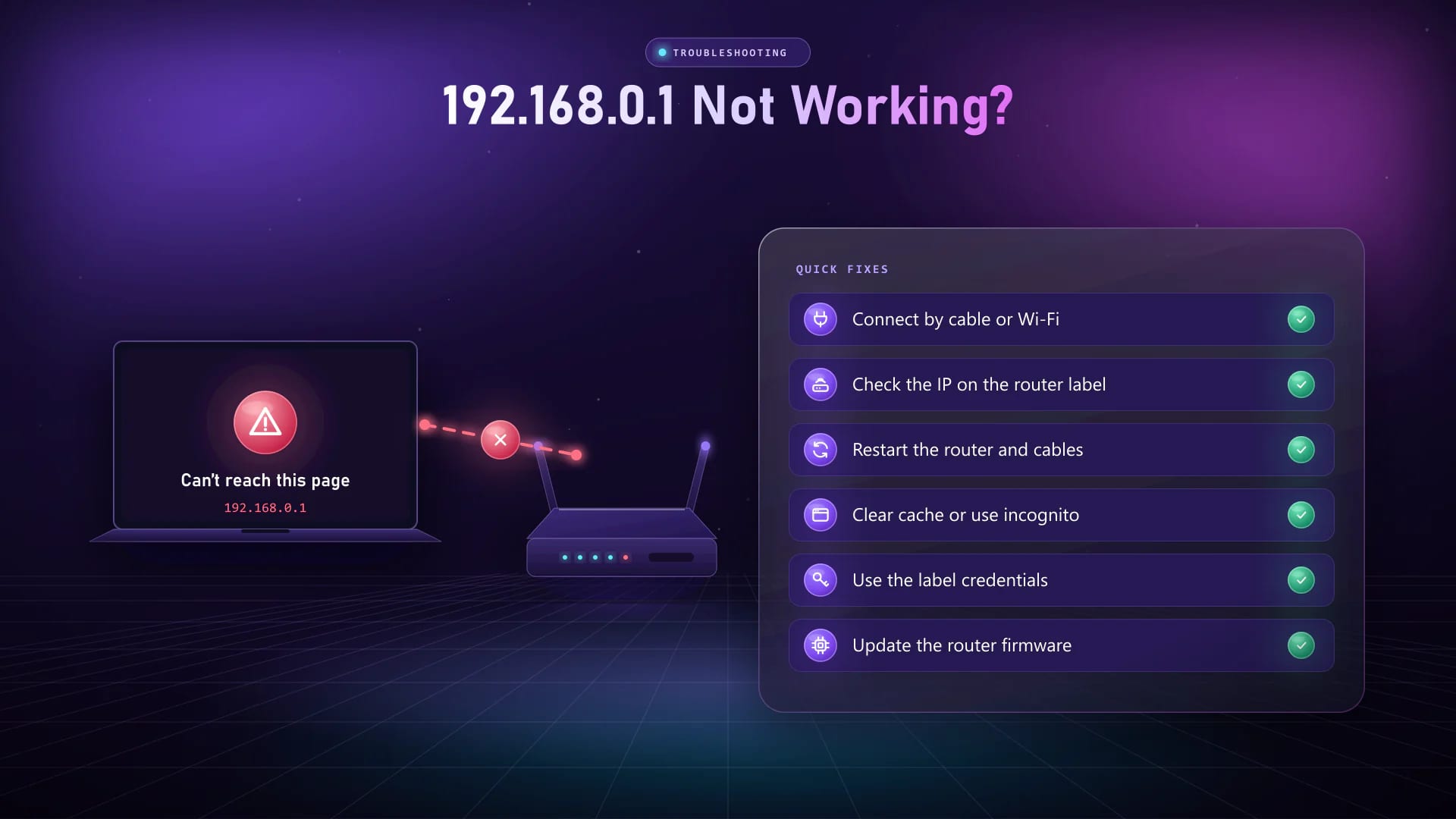
Если 192.168.0.1 не открывается, отказывает в подключении или не принимает пароль, причина почти всегда в подключении, адресе, браузере или данных для входа. Проверьте пункты ниже по порядку.
Solution
Solution
Solution
Solution
Solution
Solution
Solution
Solution
Ошибки ввода
Страница роутера открывается, только если адрес введён без ошибок. Вот ошибки, которые допускают чаще всего, и то, что нужно ввести вместо них.
| Что ввели | Почему не работает | Что ввести вместо этого |
|---|---|---|
| 192.168.o.1 · 192.168.0.l · 192.168.l.0 · 192.168.0.i | Буква (o, l или i) стоит вместо цифры, поэтому браузер воспринимает адрес как поисковый запрос. | 192.168.0.1 |
| 192.168 0.1 · 192.168. 0.1 · 192 168 0 1 · http 192.168.0.1 · https 192.168.0.1 | Пробелы разбивают адрес на отдельные слова. | 192.168.0.1 |
| 192.168.01 · 192.168.0.1.1 · 192.168.0.0.1 | IPv4-адрес состоит ровно из четырёх чисел; пропущенная или лишняя часть делает его недействительным. | 192.168.0.1 |
| http//192.168.0.1 · http//:192.168.0.1 · http.//192.168.0.1 · http //192.168.0.1 · //192.168.0.1 | Двоеточие или слеши стоят не на своём месте, поэтому браузер вместо перехода запускает поиск в интернете. | http://192.168.0.1 |
| https://192.168.0.1 · https//192.168.0.1 · https //192.168.0.1 | Большинство роутеров не поддерживают HTTPS на своей локальной странице, поэтому браузер показывает ошибку подключения или сертификата. | http://192.168.0.1 |
| www.192.168.0.1 | У IP-адреса не бывает «www», поэтому браузер не может его найти. | 192.168.0.1 |
| ip:192.168.0.1 · ip: 192.168.0.1 · ip.192.168.0.1 · ip. 192.168.0.1 · web ip 192.168.0.1 · web ip:192.168.0.1 | Лишний текст «ip» превращает адрес в поисковый запрос. | 192.168.0.1 |
| 192.168.0.1. · .192.168.0.1 · 192.168.0.1, | Лишняя точка или запятая делает адрес недействительным. | 192.168.0.1 |
| 192.168.0.1/index · 192.168.0.1/index.html · http://192.168.0.1/index.html · 192.168.0.1/login.html · http://192.168.0.1/login.html | Эти пути есть только в некоторых прошивках; на других роутерах они открывают пустую страницу или ошибку. | http://192.168.0.1 — роутер сам откроет свою страницу входа |
| 192.168.0.1/ · http://192.168.0.1/ | Одна косая черта в конце не мешает, поэтому адрес работает как есть. | http://192.168.0.1/ |
| 192.168.0.1, 192.168.1.1 · 192.168.1.1, 192.168.0.1 · 192.168.0.1 atau 192.168.1.1 · 192.168.1.1 atau 192.168.0.1 | Браузер открывает только один адрес за раз, поэтому запускает поиск в интернете. | 192.168.0.1, затем 192.168.1.1 |
| ketik 192.168.0.1 · 192.168.0.1 advan | Лишние слова рядом с адресом заставляют браузер искать в интернете вместо открытия роутера. | 192.168.0.1 |
По-прежнему ничего? Возможно, у вашего роутера другой шлюз — сравните адреса 192.168.0.1 и 192.168.1.1, чтобы понять, какой из них используется у вас.
Ответы
Вопросы, которые чаще всего задают перед входом на 192.168.0.1.
Это частный IP-адрес, на котором многие роутеры открывают панель управления. Открыв его в браузере, можно сменить имя и пароль Wi-Fi, настройки интернета, родительский контроль и прошивку.
Чтобы войти в 192.168.0.1, подключитесь к роутеру, введите http://192.168.0.1 в адресной строке браузера, укажите логин и пароль администратора с наклейки роутера и нажмите «Войти».
Логин и пароль по умолчанию указаны на наклейке на нижней или задней панели роутера. Чаще всего заводские данные такие: admin/admin, admin с пустым паролем или admin/password, а новые модели Tenda и TP-Link просят придумать пароль при первом входе — см. инструкции по входу в Tenda и TP-Link.
У крупных брендов роутеров по умолчанию — нет. Пароль admin123 для 192.168.0.1 иногда задаёт установщик или интернет-провайдер, поэтому используйте его, только если он указан на наклейке или его сообщил провайдер. После нескольких неверных попыток подряд страница входа может заблокироваться на несколько минут.
Нет. В 192.168.o.1 вместо цифры ноль стоит буква o, поэтому браузер запускает поиск, а не открывает роутер. То же касается 192.168.0.l и 192.168 0.1 — вводите 192.168.0.1, используя только цифры и точки.
Это недействительный адрес. IPv4-адрес состоит ровно из четырёх чисел, поэтому из-за лишней части страница не загружается. Удалите её и введите 192.168.0.1.
Большинство роутеров отдают страницу управления в локальной сети по обычному HTTP, поэтому по адресу https://192.168.0.1 браузер показывает ошибку подключения или сертификата. Вместо этого введите http://192.168.0.1 или просто 192.168.0.1.
Это веб-адреса для входа, встроенные в роутеры TP-Link, Tenda и NETGEAR. Пока вы подключены к такому роутеру, они открывают ту же панель управления, что и 192.168.0.1; в любой другой сети они не загрузятся.
Это внутренние страницы прошивки некоторых роутеров. Вводить их не нужно: адрес http://192.168.0.1 сам по себе открывает страницу входа в роутер.
Это не страница роутера. Некоторые школы размещают по этому адресу на локальном сервере систему онлайн-экзаменов (ujian online), поэтому она открывается только в сети самой школы. Если страница не загружается, обратитесь к IT-специалистам школы.
Обычно роутер использует другой адрес, устройство подключено не к сети этого роутера или мешают мобильные данные либо VPN. Проверьте всё по порядку с помощью списка решений, когда 192.168.0.1 не открывается.
Войдите в панель управления, откройте «Беспроводная сеть», затем «Безопасность беспроводной сети», и введите новый пароль в поле пароля. Все шаги подробно описаны в инструкции по смене пароля Wi-Fi.
Войдите в панель, откройте настройки LAN или «Сеть», введите новый адрес, например 192.168.1.1, и сохраните. Роутер перезагрузится, и дальше входить нужно будет по новому адресу.
Если вы вошли в панель, смените пароль в разделе «Администрирование» или «Системные инструменты». Если вы его забыли, удерживайте кнопку Reset на роутере 10–15 секунд, чтобы вернуть данные для входа по умолчанию с наклейки.
Нет. Это частный адрес, который работает только внутри вашей локальной сети. Узнайте, чем отличаются частный и публичный IP-адреса.
Да. Панель управления работает на самом роутере, поэтому она открывается по Wi-Fi или кабелю Ethernet, даже если интернета нет.
Да. Подключите телефон к Wi-Fi роутера, отключите мобильные данные и откройте 192.168.0.1 в Chrome или Safari.
Имя и пароль Wi-Fi, пароль администратора и все ваши настройки вернутся к заводским значениям. Установленная версия прошивки при этом не изменится.
Смените пароль администратора по умолчанию, используйте шифрование WPA2 или WPA3 с надёжным паролем Wi-Fi, переименуйте сеть и регулярно обновляйте прошивку — всё это описано в руководстве по настройке роутера.
Сначала подключитесь к своей сети Wi-Fi, затем откройте 192.168.0.1 и войдите с данными, указанными на наклейке роутера.
Ваши учётные данные отправляются только на ваш роутер и никогда — на этот сайт.