Kablosuz Güvenlik Ayarlarını Değiştirin
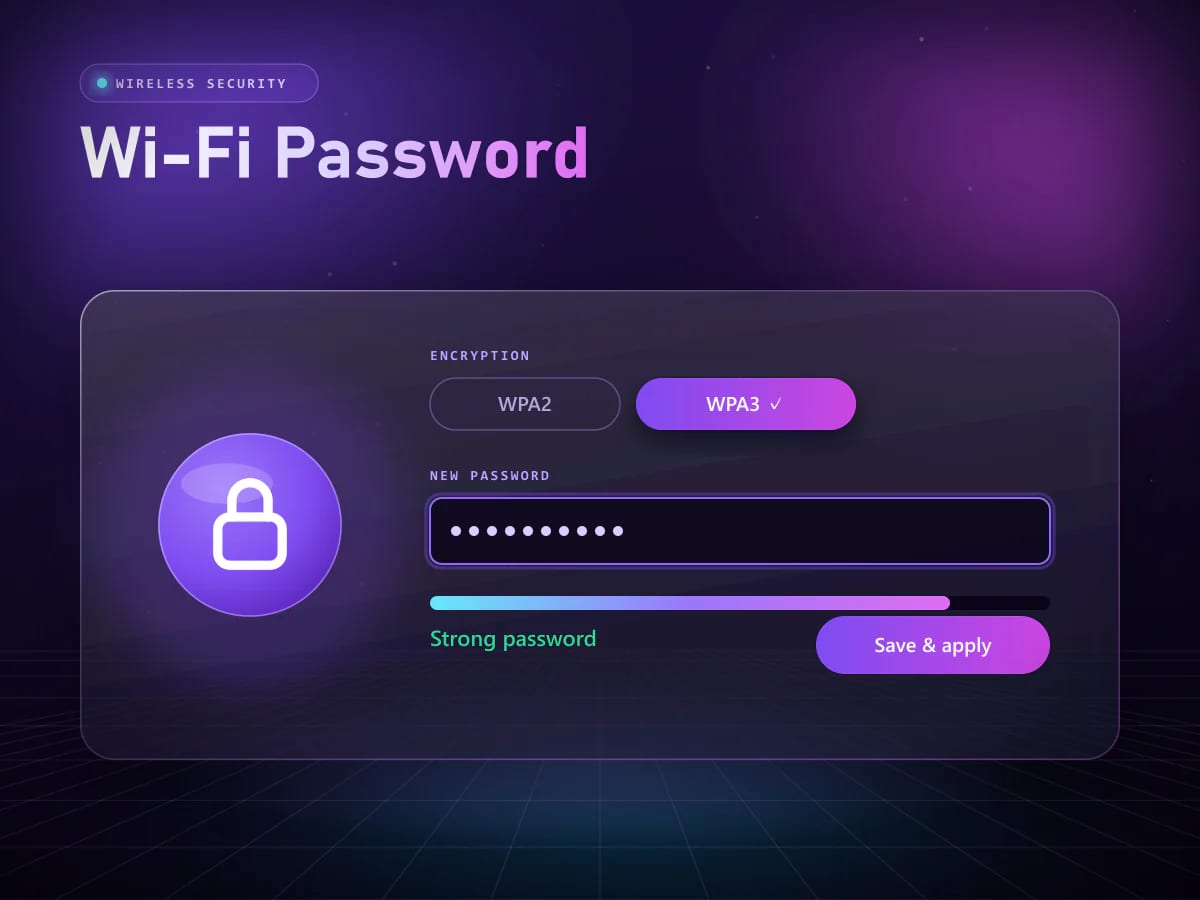
Kablosuz güvenlik bölümünü açın ve WPA2-Personal veya WPA3-Personal şifrelemeyi seçin. En az 12 karakterlik güçlü bir Wi-Fi şifresi belirleyin, ardından kaydedip uygulayın.
Özel IPv4 adresi · yalnızca yerel ağınızda çalışır
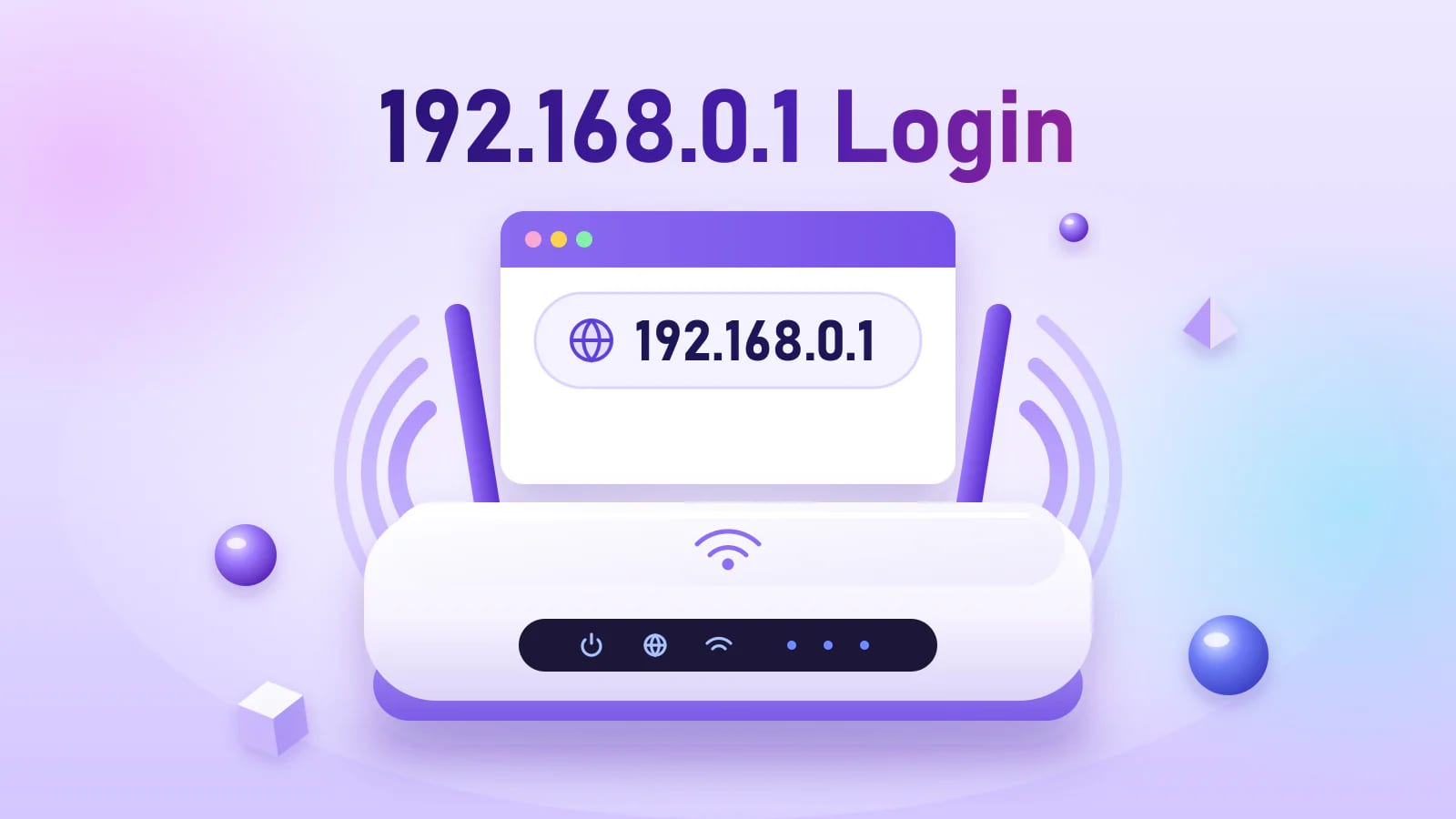
IP adresi türü
Özel
Yalnızca yerel ağda
Protokol sürümü
IPv4
Dört oktetli adres
Ağdaki görevi
Ağ geçidi
Modem arayüzüne giriş noktası
Ele alınan modem markası
9
TP-Link'ten Virgin Media'ya
Adım 01 · Erişim
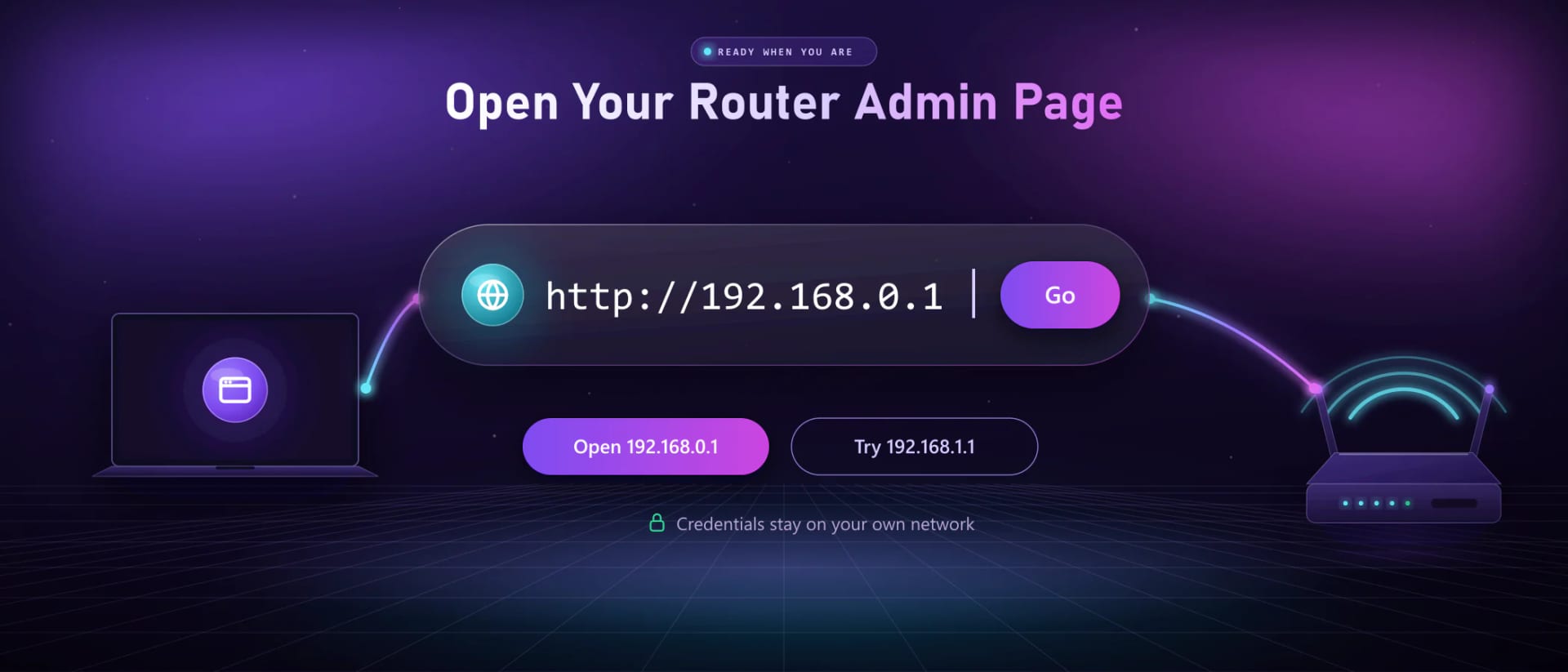
Modeminizin varsayılan IP adresi 192.168.0.1 ise bu altı adım sizi bağlı bir cihazdan bir dakikadan kısa sürede 192.168.0.1 giriş yönetim sayfasına ulaştırır.
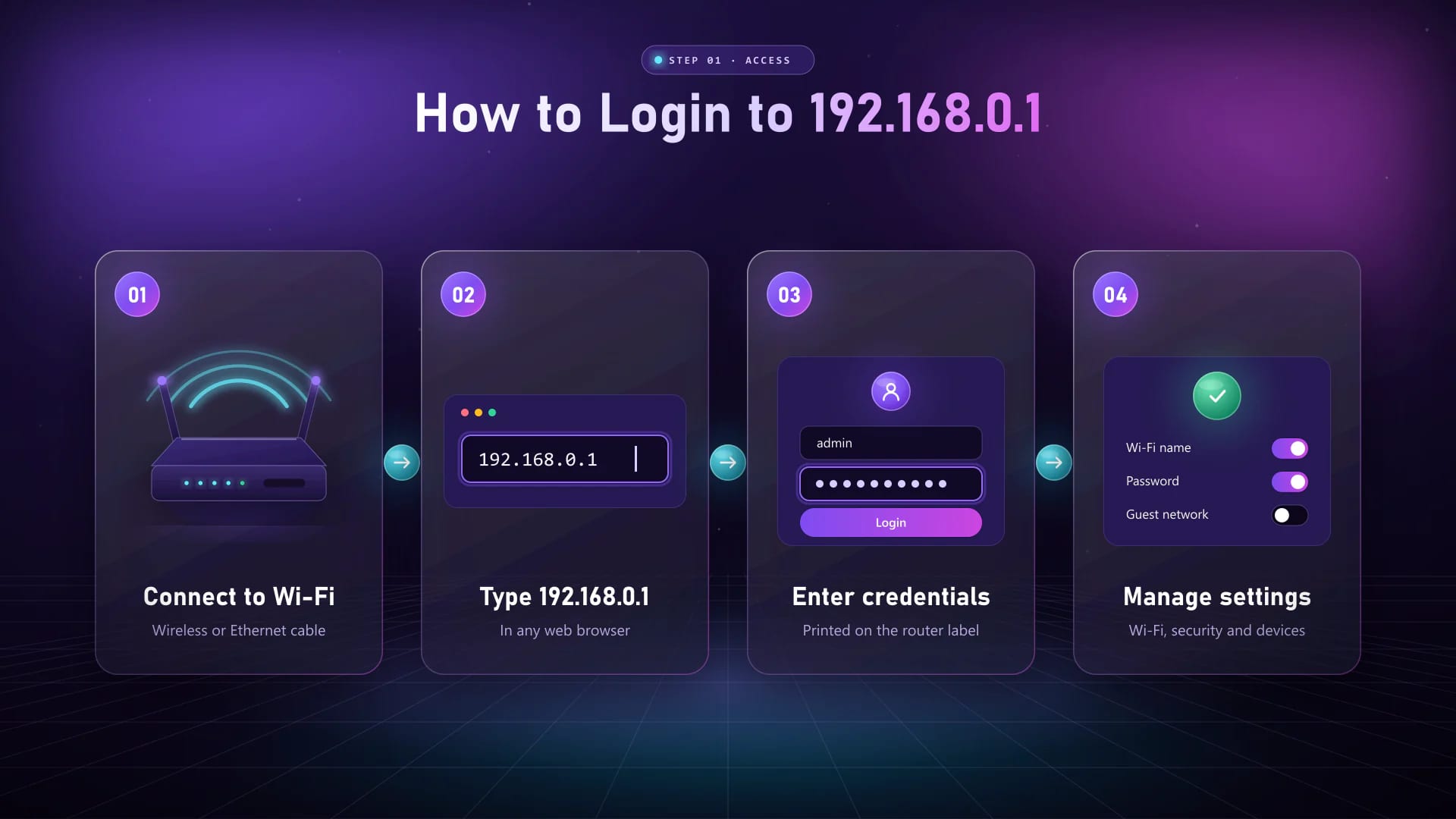
Telefonunuzu, tabletinizi veya bilgisayarınızı Wi-Fi ya da Ethernet kablosuyla modeme bağlayın. Modemin kendi ağına bağlı olmanız gerekir.
Bir tarayıcı açın, arama kutusuna değil adres çubuğuna 192.168.0.1 (veya http://192.168.0.1) yazın ve Enter tuşuna basın. Bu adımdaki sorunların çoğu sık yapılan yazım hatalarından kaynaklanır.
Modemin giriş sayfası açılır. Sertifika veya gizlilik uyarısı görürseniz adresin https:// ile değil http:// ile başladığından emin olun.
Varsayılan yönetici giriş bilgilerinin yazılı olduğu, modemin altındaki veya arkasındaki etikete bakın.
Giriş bilgilerinizi doğru şekilde yazın. Popüler markaların varsayılan admin kullanıcı adı ve şifresi aşağıda listelenmiştir.
Tüm temel ve gelişmiş ayarların bulunduğu 192.168.0.1 yönetim paneline girmek için Giriş düğmesine tıklayın veya Enter tuşuna basın.
Giriş Bilgileri
192.168.0.1 için en yaygın varsayılan giriş bilgisi admin / admin; bunu admin / password ve admin ile boş şifre izler. Modelinize ait bilgiler modem etiketinde yazılıdır; varsayılanlar modele ve firmware sürümüne göre değiştiği için önce etikete bakın.
| Modem | Varsayılan kullanıcı adı | Varsayılan şifre | Alternatif adres |
|---|---|---|---|
| TP-Link | admin | Eski modellerde admin; yeni modeller sizden şifre oluşturmanızı ister | tplinkwifi.net |
| Tenda | admin veya kullanıcı adı yok | admin veya siz belirleyene kadar boş | tendawifi.com |
| D-Link | admin | Boş (alanı boş bırakın) | dlinkrouter.local |
| NETGEAR | admin | password | routerlogin.net |
| ZTE mobil hotspotlar | admin | admin | Web adresi yok |
| Arris modemler | admin | password | Web adresi yok |
| Hitron modemler | cusadmin | password veya etikette yazan anahtar | Web adresi yok |
| Technicolor modemler | admin | password veya etikette yazan anahtar | Web adresi yok |
| Virgin Media Hub | Yok (boş bırakın) | Hub üzerinde yazan ayar şifresi | Web adresi yok |
| İnternet servis sağlayıcınızın verdiği modem | Modem etiketinde yazılı | Modem etiketinde yazılı | Etikete veya sağlayıcının uygulamasına bakın |
Varsayılan giriş bilgileri artık çalışmıyorsa biri bunları değiştirmiştir. Fabrika ayarlarına sıfırlama, varsayılan kullanıcı adını ve şifreyi geri getirir. Modeminizin hangi adresi kullandığından emin değil misiniz? 192.168.0.1 kullanan modemler listesine bakın.
Markalar
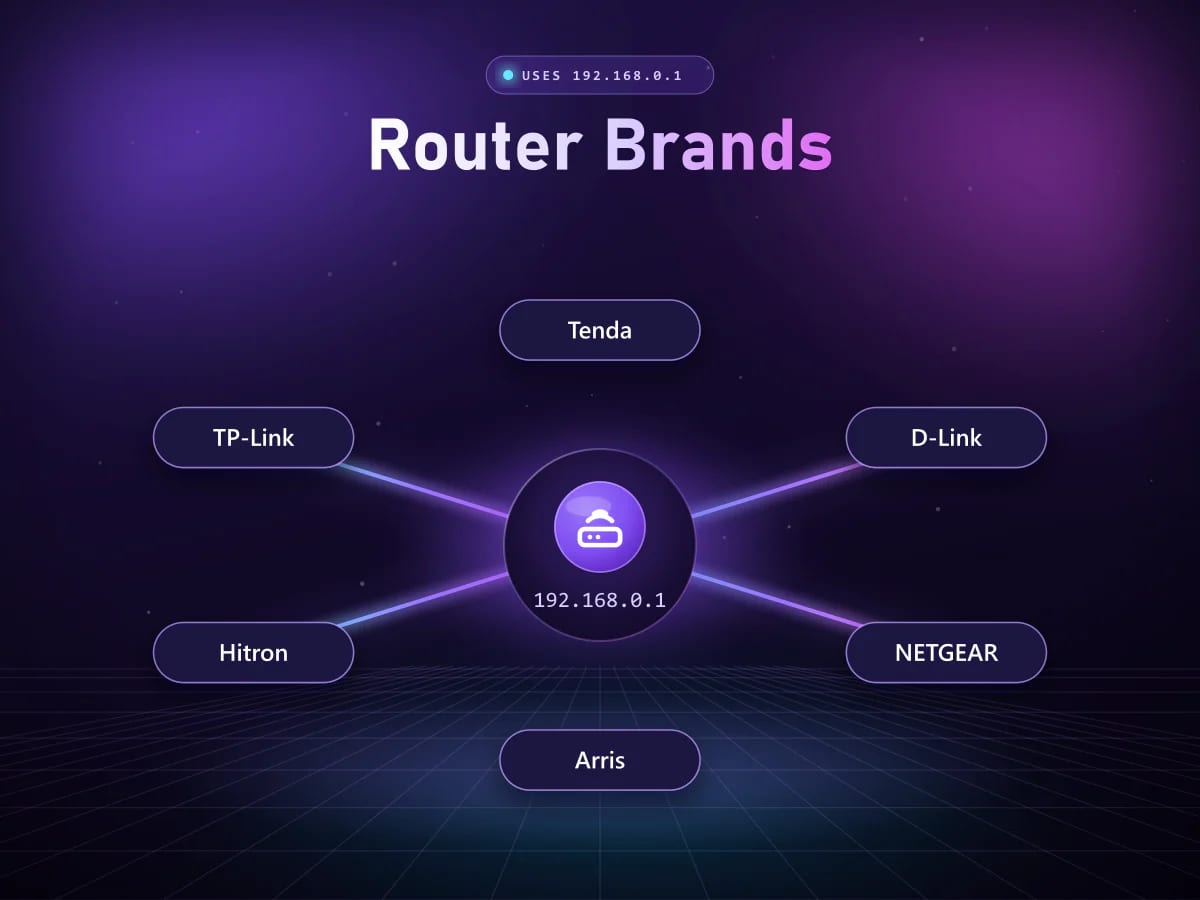
Tenda ve TP-Link, 192.168.0.1 adresini kullanan en yaygın iki modem markasıdır. Yönetim sayfaları birbirinden farklı göründüğü için her marka için adımları ayrı ayrı verdik.
192.168.0.1 kullanan Tenda modemler tendawifi.com adresinden de açılır. http://192.168.0.1 açılmıyorsa önce temel giriş adımlarını yeniden uygulayın.
Birçok TP-Link modem 192.168.0.1 adresini kullanır; TP-Link ağına bağlıyken tplinkwifi.net adresi de aynı yönetim sayfasını açar.
Adım 02 · Yapılandırma
Yönetim paneline giriş yaptıktan sonra aşağıdaki her ayar birkaç tık uzağınızdadır. Her seferinde tek bir şeyi değiştirin, ardından kaydedip uygulayın; böylece bir şey çalışmayı bırakırsa değişikliği kolayca geri alabilirsiniz.
Kablosuz güvenlik bölümünü açın ve WPA2-Personal veya WPA3-Personal şifrelemeyi seçin. En az 12 karakterlik güçlü bir Wi-Fi şifresi belirleyin, ardından kaydedip uygulayın.
Yönetim (Administration) veya Sistem Araçları (System Tools) bölümünü açıp varsayılan admin şifresini değiştirin; böylece Wi-Fi ağınızdaki kimse fabrika bilgileriyle 192.168.0.1 adresine giriş yapamaz.
WAN veya İnternet ayarlarını açın ve servis sağlayıcınızın kullandığı bağlantı türünü seçin: Dinamik IP, İSS'nizin verdiği kullanıcı adı ve şifreyle PPPoE ya da Statik IP. Kaydedin ve internet ışığını kontrol edin.
Modemin kendi adresini değiştirmek için LAN ayarlarını açın; örneğin aynı aralıktaki bir modemle çakıştığında 192.168.0.1 adresini 192.168.1.1 yapabilirsiniz. Kaydettikten sonra yeni adresten giriş yapın.
DNS ayarlarını açın ve birincil ile ikincil sunucu adreslerini girerek otomatik sunucuların yerine güvenilir bir genel DNS hizmeti kullanın. Bu, site adlarının daha hızlı çözümlenmesini sağlayabilir ve filtreleme ya da gizlilik ekleyebilir.
DHCP, ağınıza katılan her cihaza otomatik olarak bir IP adresi atar. Bu özelliği açıp kapatabilir, adres aralığını ve kira süresini değiştirebilir ya da bir cihaz için sabit adres ayırabilirsiniz.
Kablosuz ayarlarında misafir ağını açın ve ona ayrı bir ad ve şifre verin. Misafir izolasyonunu açık tutun; böylece ziyaretçiler internete çıkabilir ama bilgisayarlarınıza, kameralarınıza veya yazıcılarınıza erişemez.
Ebeveyn denetimlerini açarak her cihaz için internet kullanım takvimi oluşturun, siteleri veya kategorileri engelleyin ve ödev ya da uyku saatlerinde interneti duraklatın.
Yönetim, Sistem, Bakım veya Yazılım Güncelleme bölümünü açın. Daha yeni bir sürüm varsa güvenlik açıklarını ve hataları gidermek için yükleyin; güncelleme sırasında modemi kapatmayın.
Wi-Fi Yönetimi
Kullanıcıların 192.168.0.1 adresine en sık giriş yapma nedenlerinden üçü.
Adım 03 · Güvenlik
Her iki işlem de aynı şekilde başlar: yönetim paneline giriş yapın, ardından kablosuz ayarlarını açın.
Wi-Fi şifresini yönetim panelinden değiştirmek, eski şifreyi kullanan herkesin bağlantısını keser; bu da davet etmediğiniz kişileri ağdan atmanın en hızlı yoludur.
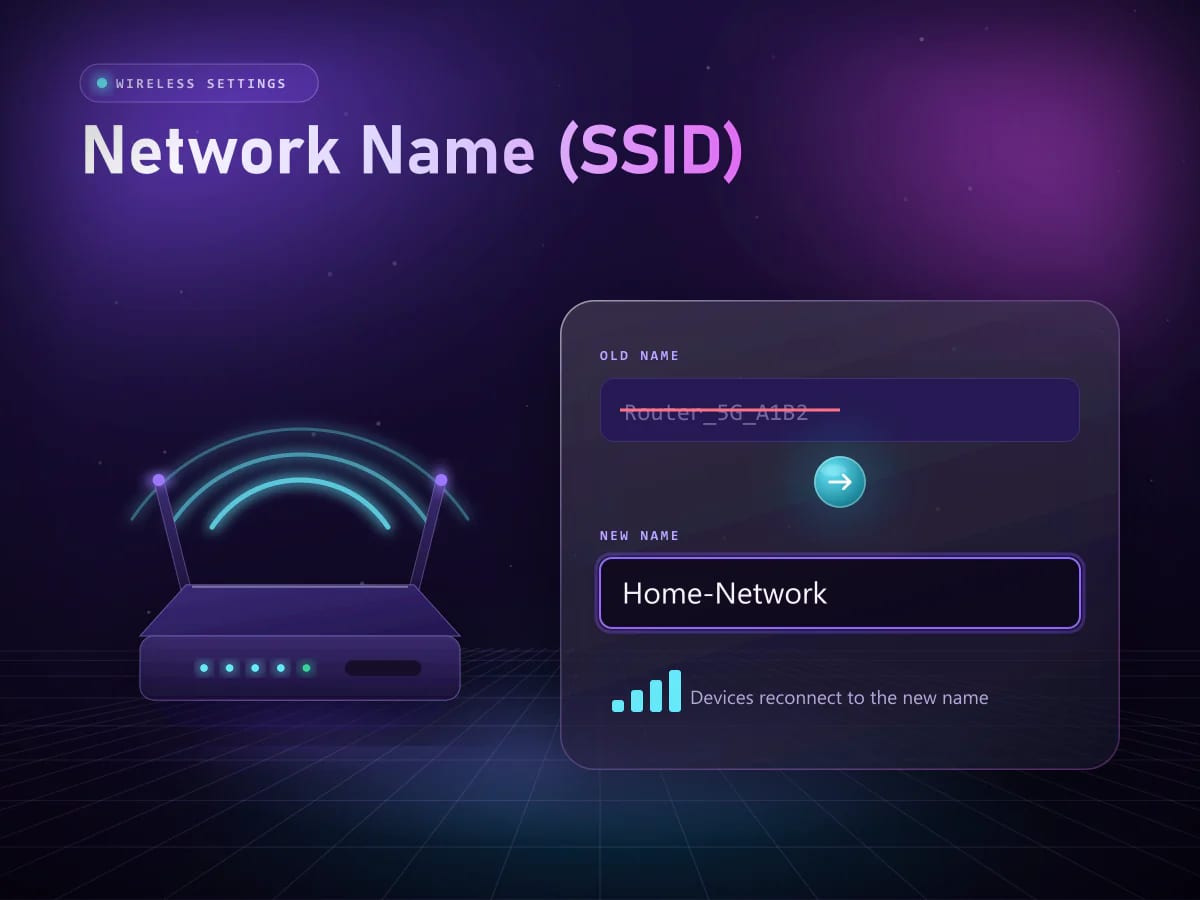
Ağ adınız (SSID), Wi-Fi listesinde görünen addır. Adınızı, adresinizi veya modem modelinizi ele vermeyen bir ad seçin.
Başvuru
İkisi de modemlerin yönetim sayfasına varsayılan ağ geçidi olarak kullandığı özel adreslerdir. Farklı alt ağlarda bulunurlar: 192.168.0.1 adresindeki bir modem cihazlara 192.168.0 ile başlayan adresler verirken, 192.168.1.1 adresindeki bir modem 192.168.1 kullanır. Hangisine ihtiyacınız olduğu yalnızca modeminizin markasına ve modeline bağlıdır.
| Özellik | 192.168.0.1 | 192.168.1.1 |
|---|---|---|
| Amaç | Modem yönetim sayfasına açılan varsayılan ağ geçidi | Modem yönetim sayfasına açılan varsayılan ağ geçidi |
| Adres türü | Özel IPv4 | Özel IPv4 |
| Cihaz adresleri | 192.168.0.2 ile 192.168.0.254 arası | 192.168.1.2 ile 192.168.1.254 arası |
| Yaygın üreticiler | TP-Link, Tenda, D-Link ve kablo modemler | Linksys, ASUS ve çoğu NETGEAR modeli |
| Nasıl erişilir | Tarayıcınıza yazarak | Tarayıcınıza yazarak |
Modeminiz bu adreslerden yalnızca birine yanıt verir. Hangisi olduğundan emin değilseniz cihazın arkasındaki etikete bakın.
Başvuru
Modeminizin IP adresi, bağlı her cihazda varsayılan ağ geçidi olarak görünür. Adres 192.168.0.1 değilse cihazınızın gösterdiği adresi kullanın.
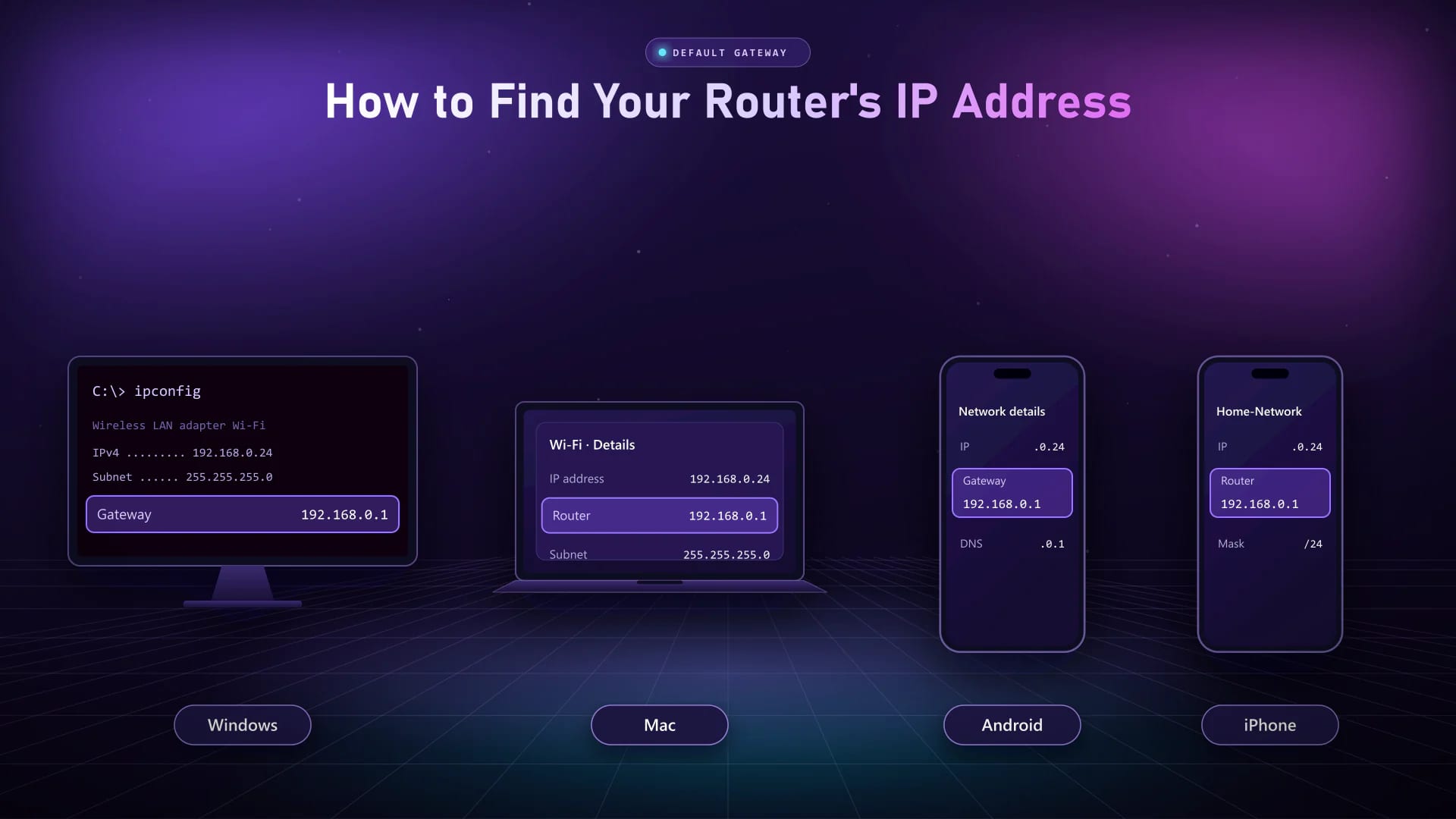
Not: Çoğu modemin IP adresi arka veya alt yüzündeki etikette yazılıdır. Adres ayrıca kullanım kılavuzunda, hızlı kurulum rehberinde ve üreticinin destek sitesinde de yer alır.
Uyumluluk
Varsayılan adres yalnızca markaya değil, modele ve firmware sürümüne de bağlıdır. Aşağıda en sık 192.168.0.1 adresine ayarlanan markalar ve internet servis sağlayıcısı modemleri yer alıyor.
TP-Link 192.168.0.1 Giriş
Tenda 192.168.0.1 Giriş
D-Link 192.168.0.1 Giriş
NETGEAR 192.168.0.1 Giriş
ZTE 192.168.0.1 Giriş
Arris 192.168.0.1 Giriş
Hitron 192.168.0.1 Giriş
Technicolor 192.168.0.1 Giriş
Virgin Hub 192.168.0.1 Giriş
Marka adları yalnızca uyumlu cihazları belirtmek için kullanılır. Bu site hiçbir modem üreticisiyle bağlantılı değildir; hiçbir üretici tarafından onaylanmamış veya desteklenmemektedir.
Adım 04 · Bakım
Tanımadığınız cihazları ağdan çıkarın ya da modemi fabrika ayarlarına döndürün.
Tanımadığınız cihazlar Wi-Fi ağınızı yavaşlatır ve ağınızdaki trafiği görebilir. Onları çıkarmak bağlantınızı daha hızlı ve daha gizli tutar.
Yönetici şifresini mi unuttunuz? Fabrika ayarlarına sıfırlama varsayılan giriş bilgilerini geri getirir ve çoğu yapılandırma sorununu çözer; ancak Wi-Fi adınızı, şifrenizi ve internet ayarlarınızı da siler, bu yüzden önce bunları not alın.
Başvuru
İki adres, iki farklı görev: biri evinizdeki bir cihazı tanımlar, diğeri tüm ağınızı internete tanıtır.
Adım 05 · Çözüm
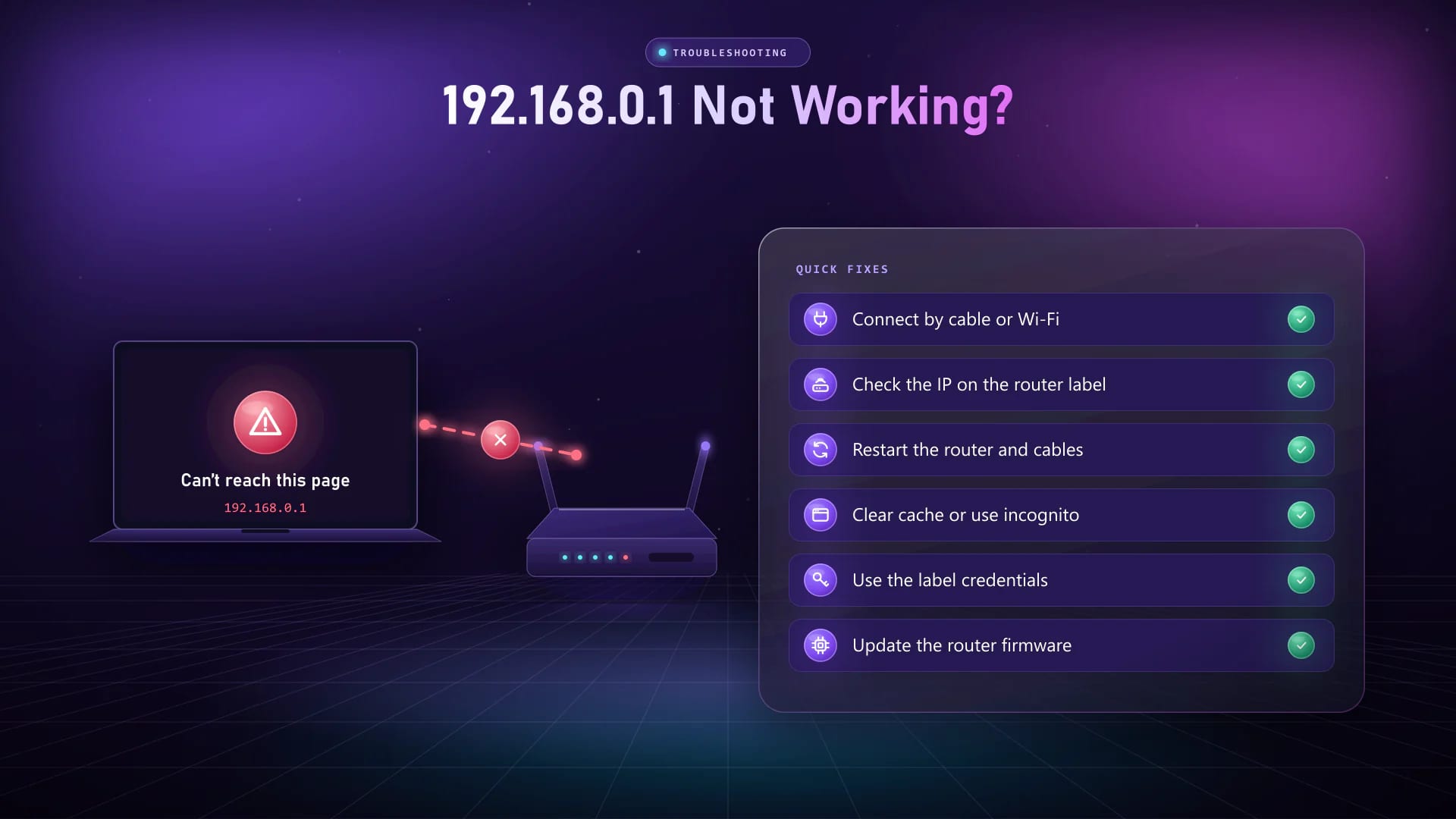
192.168.0.1 açılmadığında, bağlanmayı reddettiğinde veya şifrenizi kabul etmediğinde sebep neredeyse her zaman bağlantı, adres, tarayıcı veya giriş bilgileridir. Aşağıdaki adımları sırayla deneyin.
Solution
Solution
Solution
Solution
Solution
Solution
Solution
Solution
Yazım düzeltmeleri
Modem sayfası yalnızca adres tam olarak doğru yazıldığında açılır. En sık yapılan hataları ve bunların yerine ne yazmanız gerektiğini aşağıda bulabilirsiniz.
| Yazılan | Neden açılmıyor | Bunun yerine yazın |
|---|---|---|
| 192.168.o.1 · 192.168.0.l · 192.168.l.0 · 192.168.0.i | Bir rakamın yerine harf (o, l veya i) yazıldığı için tarayıcı bunu arama olarak algılar. | 192.168.0.1 |
| 192.168 0.1 · 192.168. 0.1 · 192 168 0 1 · http 192.168.0.1 · https 192.168.0.1 | Boşluklar adresi ayrı kelimelere böler. | 192.168.0.1 |
| 192.168.01 · 192.168.0.1.1 · 192.168.0.0.1 | Bir IPv4 adresi tam olarak dört sayıdan oluşur; eksik veya fazla bir bölüm adresi geçersiz kılar. | 192.168.0.1 |
| http//192.168.0.1 · http//:192.168.0.1 · http.//192.168.0.1 · http //192.168.0.1 · //192.168.0.1 | İki nokta üst üste veya eğik çizgiler yanlış yerde olduğu için tarayıcı adresi açmak yerine web araması yapar. | http://192.168.0.1 |
| https://192.168.0.1 · https//192.168.0.1 · https //192.168.0.1 | Çoğu modem yerel sayfasını HTTPS üzerinden sunmaz, bu yüzden tarayıcı bağlantı veya sertifika hatası gösterir. | http://192.168.0.1 |
| www.192.168.0.1 | IP adreslerinde “www” kullanılmaz, bu yüzden tarayıcı adresi bulamaz. | 192.168.0.1 |
| ip:192.168.0.1 · ip: 192.168.0.1 · ip.192.168.0.1 · ip. 192.168.0.1 · web ip 192.168.0.1 · web ip:192.168.0.1 | Fazladan yazılan “ip” ifadesi adresi bir arama terimine dönüştürür. | 192.168.0.1 |
| 192.168.0.1. · .192.168.0.1 · 192.168.0.1, | Fazladan bir nokta veya virgül adresi geçersiz kılar. | 192.168.0.1 |
| 192.168.0.1/index · 192.168.0.1/index.html · http://192.168.0.1/index.html · 192.168.0.1/login.html · http://192.168.0.1/login.html | Bu yollar yalnızca bazı firmware sürümlerinde bulunur; diğer modemlerde boş sayfa veya hata sayfası açılır. | http://192.168.0.1 — modem kendi giriş sayfasını açar |
| 192.168.0.1/ · http://192.168.0.1/ | Sondaki tek eğik çizgi sorun değildir, bu adres yazıldığı gibi çalışır. | http://192.168.0.1/ |
| 192.168.0.1, 192.168.1.1 · 192.168.1.1, 192.168.0.1 · 192.168.0.1 atau 192.168.1.1 · 192.168.1.1 atau 192.168.0.1 | Tarayıcı aynı anda yalnızca bir adres açar, bu yüzden web’de arama yapar. | önce 192.168.0.1, sonra 192.168.1.1 |
| ketik 192.168.0.1 · 192.168.0.1 advan | Adresle birlikte yazılan fazladan kelimeler, tarayıcının modemi açmak yerine web’de arama yapmasına neden olur. | 192.168.0.1 |
Hâlâ açılmıyor mu? Modeminiz farklı bir ağ geçidi kullanıyor olabilir; 192.168.0.1 ile 192.168.1.1 karşılaştırması hangisini kullandığını anlamanıza yardımcı olur.
Yanıtlar
Kullanıcıların 192.168.0.1 adresine giriş yapmadan önce en çok sorduğu sorular.
Birçok modemin yönetim sayfası için kullandığı özel IP adresidir. Tarayıcıda açtığınızda Wi-Fi adını ve şifresini, internet ayarlarını, ebeveyn denetimlerini ve firmware'i değiştirebilirsiniz.
192.168.0.1 girişi için modeme bağlanın, tarayıcınızın adres çubuğuna http://192.168.0.1 yazın, modem etiketindeki admin kullanıcı adını ve şifresini girin ve Giriş'e tıklayın.
Her modemin varsayılan kullanıcı adı ve şifresi cihazın arkasındaki etikette yazılıdır. Yaygın fabrika bilgileri admin/admin, admin ile boş şifre veya admin/password şeklindedir; yeni Tenda ve TP-Link modeller ise sizden şifre oluşturmanızı ister. Ayrıntılar için Tenda ve TP-Link giriş adımları bölümüne bakın.
Büyük modem markalarında varsayılan şifre admin123 değildir. 192.168.0.1 admin123 şifresi bazen kurulumu yapan teknisyen veya internet servis sağlayıcısı tarafından belirlenir; bu yüzden yalnızca etikette yazıyorsa veya servis sağlayıcınız verdiyse kullanın. Art arda yapılan yanlış denemeler giriş sayfasını birkaç dakika kilitleyebilir.
Hayır. 192.168.o.1 adresinde sıfır rakamı yerine o harfi kullanıldığı için tarayıcı modeminizi açmak yerine arama yapar. Aynı durum 192.168.0.l ve 192.168 0.1 için de geçerlidir; yalnızca rakam ve nokta kullanarak 192.168.0.1 yazın.
Geçerli bir adres değildir. Bir IPv4 adresi tam olarak dört sayıdan oluşur, bu yüzden fazladan bölüm sayfanın yüklenmesini engeller. Fazla kısmı silip 192.168.0.1 yazın.
Çoğu modem yönetim sayfasını yerel ağda şifrelenmemiş HTTP üzerinden sunar; bu yüzden https://192.168.0.1 bağlantı veya sertifika hatası verir. Bunun yerine http://192.168.0.1 ya da yalnızca 192.168.0.1 yazın.
TP-Link, Tenda ve NETGEAR modemlere yerleşik giriş web adresleridir. İlgili modeme bağlıyken 192.168.0.1 ile aynı yönetim sayfasını açarlar; başka bir ağda yüklenmezler.
Bunlar bazı modem yazılımlarındaki dahili sayfalardır. Bunlara ihtiyacınız yoktur: http://192.168.0.1 adresini açmanız sizi doğrudan modemin giriş sayfasına götürür.
Bu bir modem sayfası değildir. Bazı okullar çevrim içi sınav sistemini (ujian online) bu adresteki yerel bir sunucuda çalıştırır; bu yüzden sayfa yalnızca o okulun kendi ağında açılır. Açılmıyorsa okulun bilgi işlem ekibine başvurun.
Genellikle modem farklı bir adres kullanıyordur, cihazınız o modemin ağına bağlı değildir ya da mobil veri veya VPN araya giriyordur. Adım adım kontrol için 192.168.0.1 açılmıyor kontrol listesi bölümüne göz atın.
Yönetim sayfasına giriş yapın, Kablosuz ve ardından Kablosuz Güvenlik bölümünü açın ve yeni şifreyi şifre alanına girin. Wi-Fi şifresi değiştirme rehberimiz tüm adımları tek tek anlatır.
Giriş yapın, LAN veya Ağ ayarlarını açın, 192.168.1.1 gibi yeni adresi girin ve kaydedin. Modem yeniden başlar ve bundan sonra yeni adresten giriş yaparsınız.
Giriş yapabiliyorsanız şifreyi Yönetim veya Sistem Araçları bölümünden değiştirin. Unuttuysanız etiketteki varsayılan giriş bilgilerini geri getirmek için modemin Reset düğmesine 10–15 saniye basılı tutun.
Hayır. Yalnızca yerel ağınızın içinde çalışan özel bir adrestir. Özel ve genel IP adresleri arasındaki farkı öğrenin.
Evet. Yönetim sayfası modemin kendisi tarafından sunulduğu için internet bağlantısı kesik olsa bile Wi-Fi veya Ethernet kablosu üzerinden açılır.
Evet. Telefonunuzu modemin Wi-Fi ağına bağlayın, mobil veriyi kapatın ve 192.168.0.1 adresini Chrome veya Safari'de açın.
Wi-Fi adınız ve şifreniz, yönetici şifreniz ve tüm özel ayarlarınız fabrika varsayılanlarına döner. Yüklü firmware sürümü ise değişmez.
Varsayılan yönetici şifresini değiştirin, güçlü bir Wi-Fi şifresiyle WPA2 veya WPA3 şifreleme kullanın, ağın adını değiştirin ve firmware'i güncel tutun; hepsi modem ayarları rehberinde anlatılıyor.
Önce kendi Wi-Fi ağınıza bağlanın, ardından 192.168.0.1 adresini açın ve modem etiketinde yazan bilgilerle giriş yapın.
Giriş bilgileriniz bu siteye değil, yalnızca kendi modeminize gider.