Thay đổi cài đặt bảo mật không dây
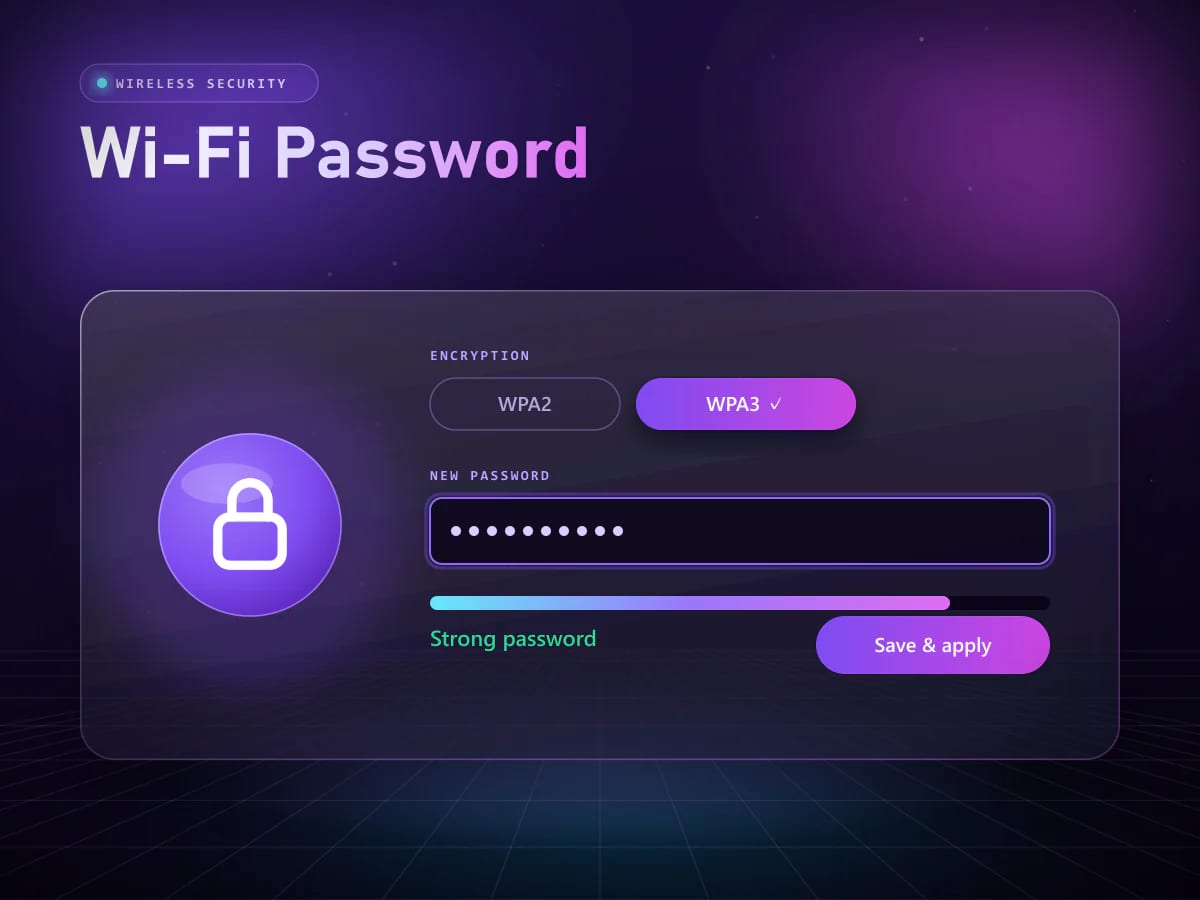
Mở mục bảo mật không dây và chọn kiểu mã hóa WPA2-Personal hoặc WPA3-Personal. Đặt mật khẩu Wi-Fi mạnh dài ít nhất 12 ký tự, rồi lưu và áp dụng.
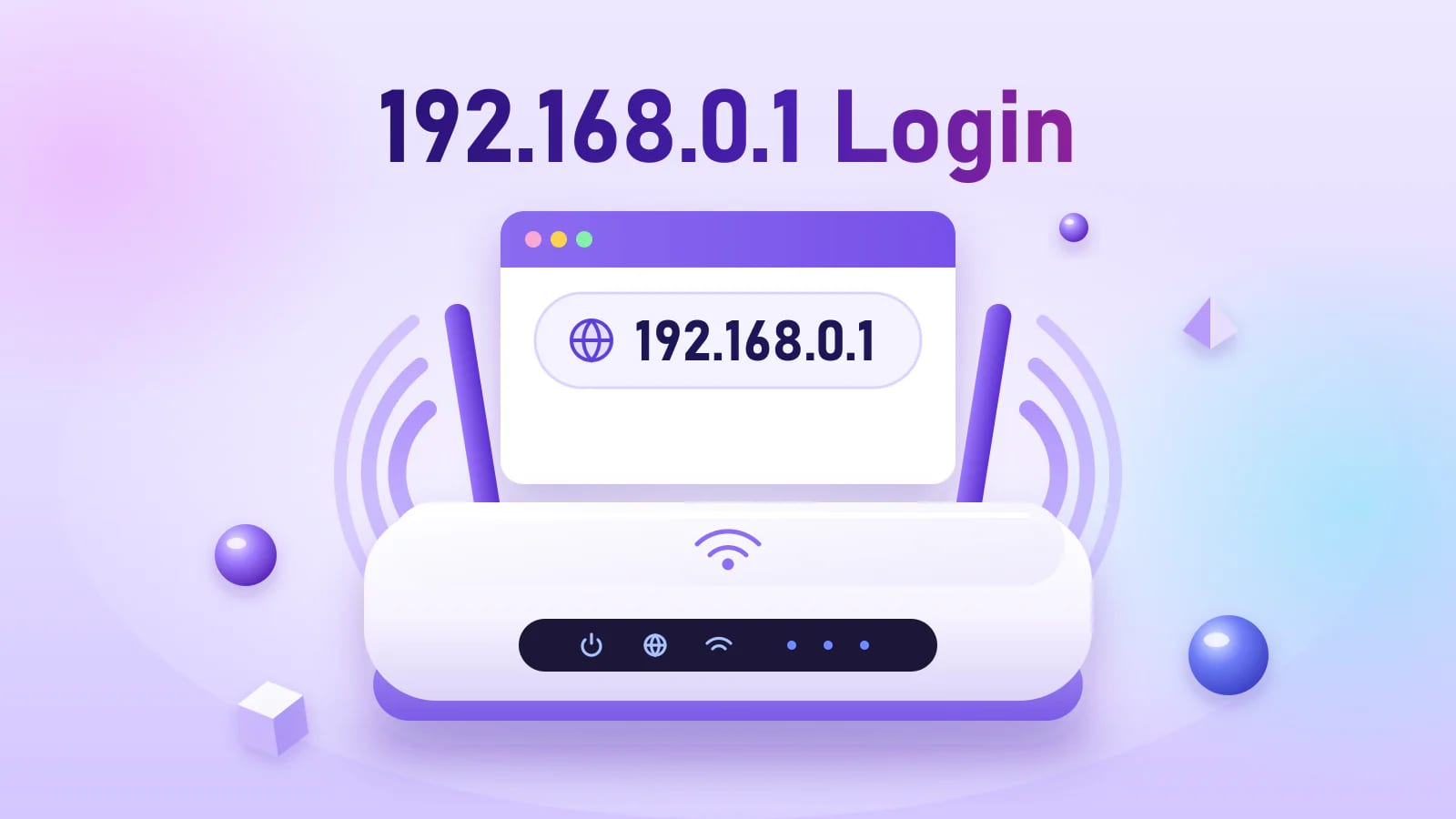
Địa chỉ IPv4 riêng · chỉ hoạt động trong mạng nội bộ của bạn
Loại địa chỉ IP
Riêng
Chỉ trong mạng nội bộ
Phiên bản giao thức
IPv4
Địa chỉ gồm bốn octet
Vai trò trong mạng
Cổng
Lối vào trang quản trị router
Hãng router được đề cập
9
Từ TP-Link đến Virgin Media
Bước 01 · Truy cập
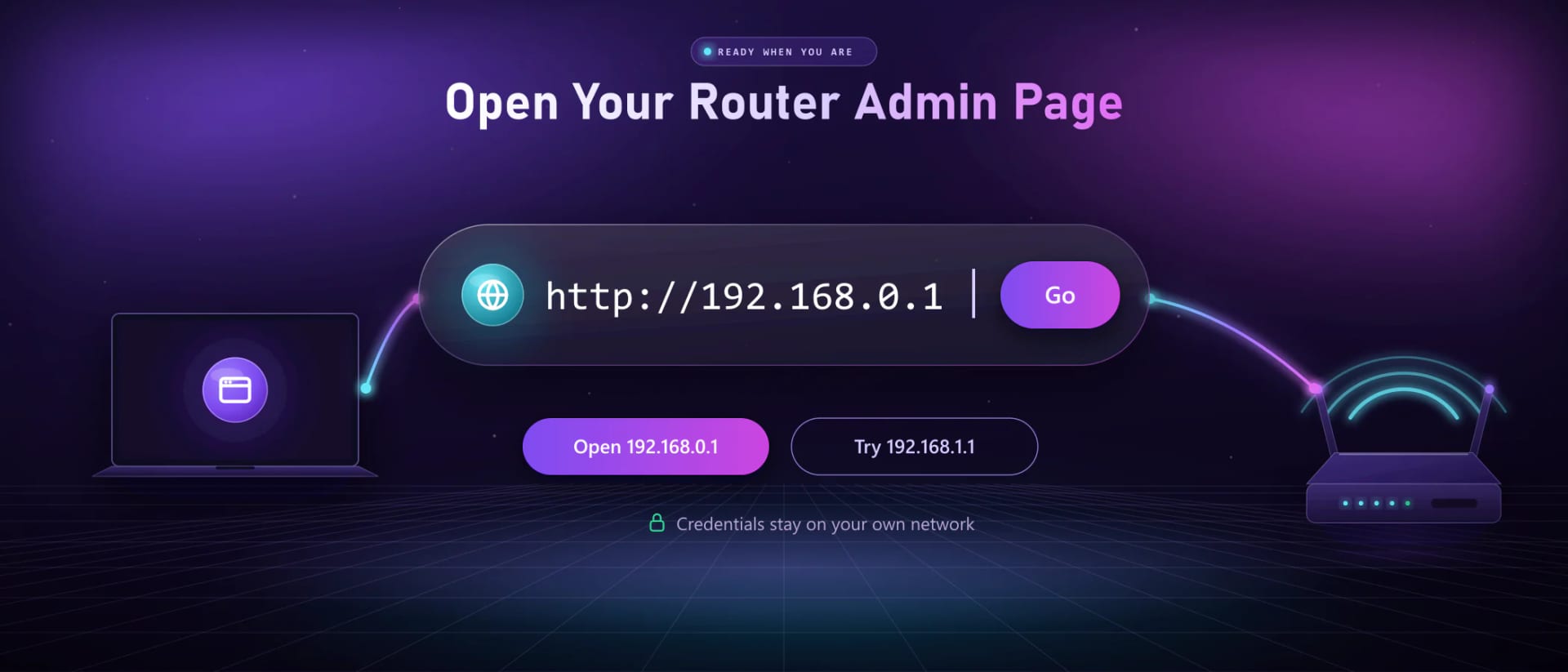
Nếu 192.168.0.1 là địa chỉ IP mặc định của router nhà bạn, sáu bước dưới đây sẽ đưa bạn từ thiết bị đã kết nối đến trang đăng nhập quản trị 192.168.0.1 trong chưa đầy một phút.
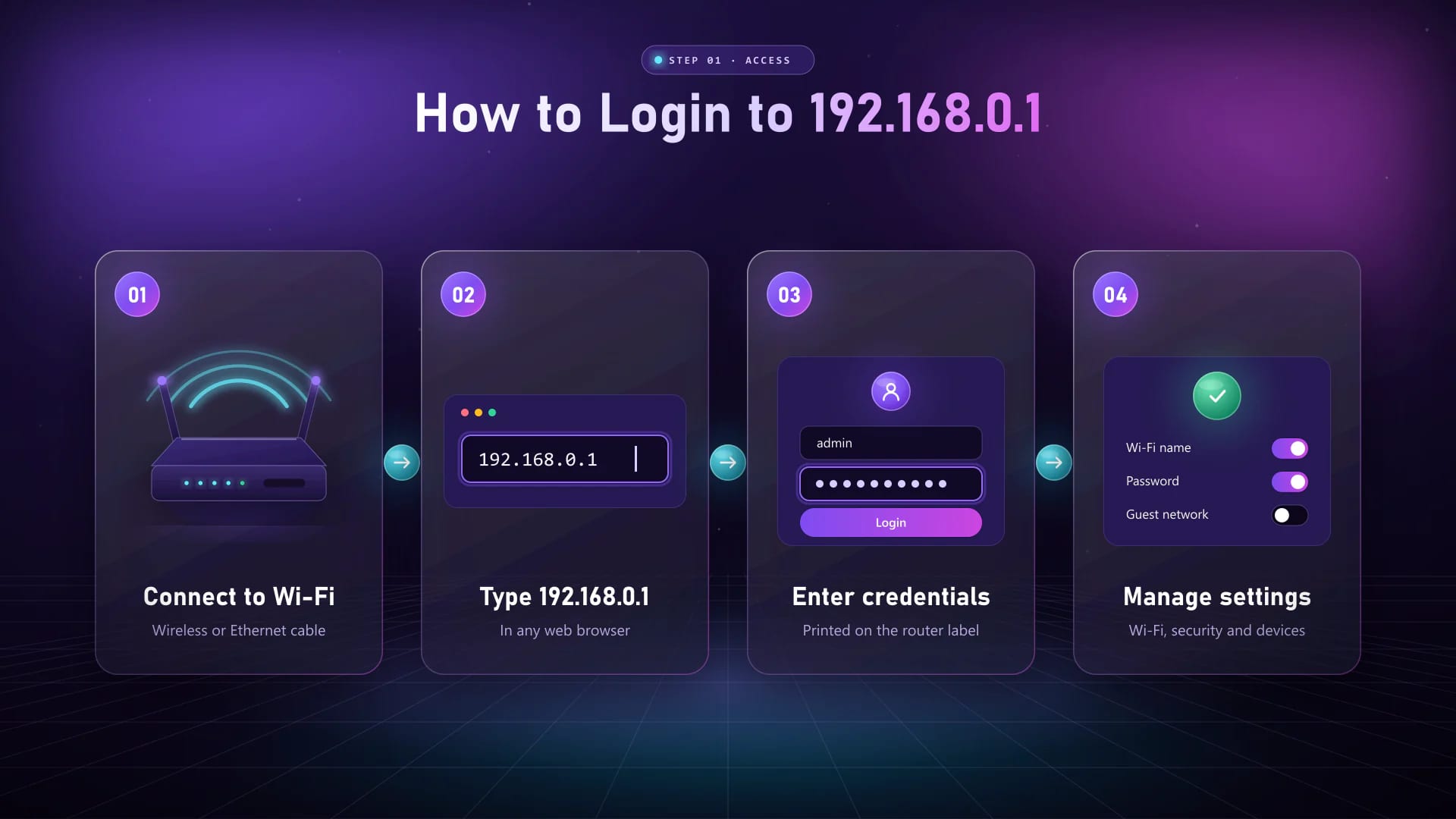
Kết nối điện thoại, máy tính bảng hoặc máy tính với router qua Wi-Fi hoặc cáp Ethernet. Bạn phải ở trong chính mạng của router đó.
Mở trình duyệt, nhập 192.168.0.1 (hoặc http://192.168.0.1) vào thanh địa chỉ, không phải ô tìm kiếm, rồi nhấn Enter. Phần lớn lỗi ở bước này đến từ những lỗi gõ địa chỉ thường gặp.
Trang đăng nhập của router sẽ hiện ra. Nếu thấy cảnh báo chứng chỉ hoặc quyền riêng tư, hãy kiểm tra địa chỉ bắt đầu bằng http:// chứ không phải https://.
Xem nhãn dán ở mặt dưới hoặc mặt sau router, nơi in sẵn thông tin đăng nhập quản trị mặc định.
Nhập chính xác thông tin đăng nhập — tên người dùng và mật khẩu admin mặc định của các hãng phổ biến được liệt kê bên dưới.
Chọn Đăng nhập (Login) hoặc nhấn Enter để mở bảng điều khiển quản trị 192.168.0.1 với mọi cài đặt cơ bản và nâng cao.
Thông tin đăng nhập
Thông tin đăng nhập mặc định phổ biến nhất cho 192.168.0.1 là admin / admin, tiếp theo là admin / password và admin với mật khẩu để trống. Cặp chính xác cho model của bạn được in trên nhãn dán của router, vì vậy hãy xem nhãn trước — thông tin mặc định khác nhau tùy model và firmware.
| Router | Tên đăng nhập mặc định | Mật khẩu mặc định | Cũng mở được tại |
|---|---|---|---|
| TP-Link | admin | admin trên model cũ; model mới yêu cầu bạn tự tạo mật khẩu | tplinkwifi.net |
| Tenda | admin, hoặc không có tên đăng nhập | admin, hoặc để trống cho đến khi bạn tự đặt | tendawifi.com |
| D-Link | admin | Để trống (không nhập gì vào ô này) | dlinkrouter.local |
| NETGEAR | admin | password | routerlogin.net |
| Bộ phát di động ZTE | admin | admin | Không có địa chỉ web |
| Modem Arris | admin | password | Không có địa chỉ web |
| Modem Hitron | cusadmin | password, hoặc mã in trên nhãn dán | Không có địa chỉ web |
| Modem Technicolor | admin | password, hoặc mã in trên nhãn dán | Không có địa chỉ web |
| Virgin Media Hub | Không có (để trống) | Mật khẩu cài đặt in trên Hub | Không có địa chỉ web |
| Router do nhà mạng cung cấp | In trên nhãn dán của router | In trên nhãn dán của router | Xem nhãn dán hoặc ứng dụng của nhà mạng |
Nếu thông tin đăng nhập mặc định không còn dùng được, nghĩa là ai đó đã thay đổi nó. Khôi phục cài đặt gốc sẽ đưa tên đăng nhập và mật khẩu về mặc định. Không chắc router của bạn dùng địa chỉ nào? Xem các router dùng 192.168.0.1.
Theo hãng
Tenda và TP-Link là hai hãng router phổ biến nhất dùng 192.168.0.1. Trang quản trị của hai hãng trông khác nhau, vì vậy dưới đây là các bước cụ thể cho từng hãng.
Router Tenda dùng 192.168.0.1 cũng mở được qua tendawifi.com. Nếu http://192.168.0.1 không hiện gì, hãy làm lại các bước đăng nhập cơ bản trước.
Nhiều router TP-Link dùng 192.168.0.1, và tplinkwifi.net cũng mở cùng trang quản trị khi bạn đang kết nối vào mạng TP-Link.
Bước 02 · Cấu hình
Khi đã đăng nhập trang quản trị, mọi cài đặt dưới đây chỉ cách bạn vài cú nhấp. Mỗi lần chỉ thay đổi một mục, rồi lưu và áp dụng để dễ hoàn tác nếu có gì đó ngừng hoạt động.
Mở mục bảo mật không dây và chọn kiểu mã hóa WPA2-Personal hoặc WPA3-Personal. Đặt mật khẩu Wi-Fi mạnh dài ít nhất 12 ký tự, rồi lưu và áp dụng.
Mở Quản trị (Administration) hoặc Công cụ hệ thống (System Tools) và thay mật khẩu admin mặc định, để không ai dùng Wi-Fi của bạn có thể đăng nhập 192.168.0.1 bằng thông tin xuất xưởng.
Mở cài đặt WAN hoặc Internet và chọn kiểu kết nối mà nhà mạng sử dụng: IP động (Dynamic IP), PPPoE với tên đăng nhập và mật khẩu do ISP cấp, hoặc IP tĩnh (Static IP). Lưu lại và kiểm tra đèn Internet.
Mở cài đặt LAN để đổi địa chỉ của chính router, ví dụ từ 192.168.0.1 sang 192.168.1.1 khi bị trùng với modem cùng dải. Sau khi lưu, hãy đăng nhập bằng địa chỉ mới.
Mở cài đặt DNS và thay máy chủ tự động bằng một dịch vụ DNS công cộng đáng tin cậy, nhập DNS chính và DNS phụ. Việc này có thể giúp tra cứu trang web nhanh hơn, đồng thời bổ sung khả năng lọc nội dung hoặc tăng quyền riêng tư.
DHCP tự động cấp địa chỉ IP cho mọi thiết bị tham gia mạng của bạn. Bạn có thể bật hoặc tắt DHCP, thay đổi dải địa chỉ và thời gian thuê (lease time), hoặc đặt trước một địa chỉ cố định cho thiết bị.
Bật mạng khách (Guest Network) trong cài đặt không dây và đặt tên, mật khẩu riêng cho mạng này. Hãy giữ chế độ cách ly khách để khách vào được Internet nhưng không truy cập được máy tính, camera hay máy in của bạn.
Mở tính năng kiểm soát của phụ huynh để lập lịch truy cập Internet cho từng thiết bị, chặn trang web hoặc danh mục nội dung, và tạm ngắt Internet trong giờ học bài hoặc giờ đi ngủ.
Mở Quản trị (Administration), Hệ thống (System), Bảo trì (Maintenance) hoặc Cập nhật firmware. Nếu có phiên bản mới hơn, hãy cài đặt để vá lỗ hổng bảo mật và sửa lỗi, và không tắt router trong khi đang cập nhật.
Quản lý Wi-Fi
Ba việc phổ biến nhất khiến mọi người đăng nhập vào 192.168.0.1.
Bước 03 · Bảo mật
Cả hai việc đều bắt đầu giống nhau — đăng nhập trang quản trị, rồi mở phần cài đặt không dây.
Đổi mật khẩu Wi-Fi qua trang quản trị sẽ ngắt kết nối mọi người đang dùng mật khẩu cũ, nên đây là cách nhanh nhất để chặn những người bạn không mời.
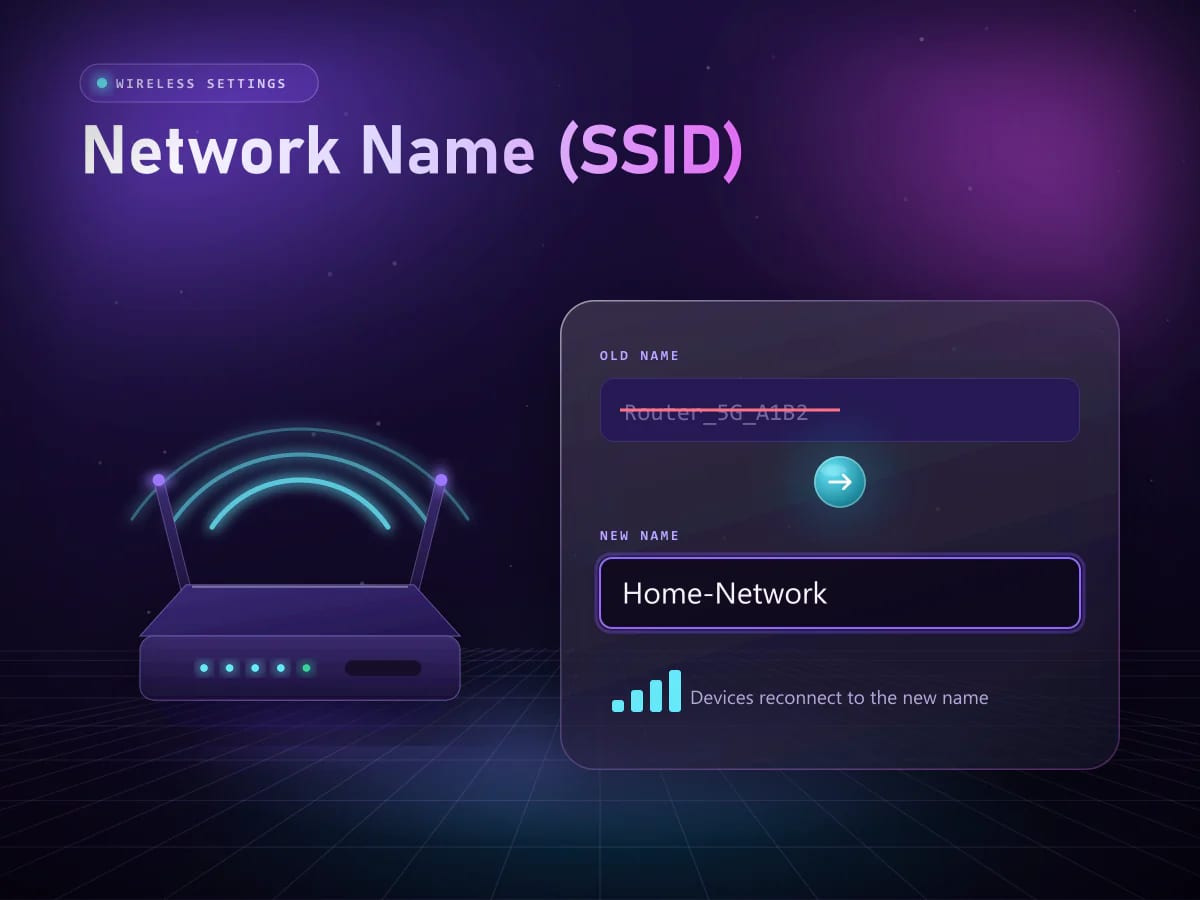
Tên mạng (SSID) là tên hiển thị trong danh sách Wi-Fi. Hãy chọn tên không để lộ họ tên, địa chỉ nhà hoặc model router của bạn.
Tham khảo
Cả hai đều là địa chỉ riêng mà router dùng làm cổng mặc định vào trang quản trị. Chúng nằm ở hai mạng con khác nhau: router tại 192.168.0.1 cấp cho thiết bị địa chỉ bắt đầu bằng 192.168.0, còn router tại 192.168.1.1 dùng 192.168.1. Bạn cần địa chỉ nào chỉ phụ thuộc vào hãng và model router.
| Thuộc tính | 192.168.0.1 | 192.168.1.1 |
|---|---|---|
| Mục đích | Cổng mặc định vào trang quản lý router | Cổng mặc định vào trang quản lý router |
| Loại địa chỉ | IPv4 riêng | IPv4 riêng |
| Địa chỉ thiết bị | 192.168.0.2 đến 192.168.0.254 | 192.168.1.2 đến 192.168.1.254 |
| Nhà sản xuất thường dùng | TP-Link, Tenda, D-Link và modem cáp | Linksys, ASUS và hầu hết model NETGEAR |
| Cách truy cập | Nhập vào trình duyệt | Nhập vào trình duyệt |
Router của bạn chỉ phản hồi ở một trong hai địa chỉ này. Nếu chưa chắc, hãy xem nhãn dán ở mặt sau thiết bị.
Tham khảo
Địa chỉ IP của router hiển thị dưới dạng cổng mặc định (default gateway) trên mọi thiết bị đã kết nối. Nếu đó không phải 192.168.0.1, hãy dùng địa chỉ mà thiết bị của bạn hiển thị.
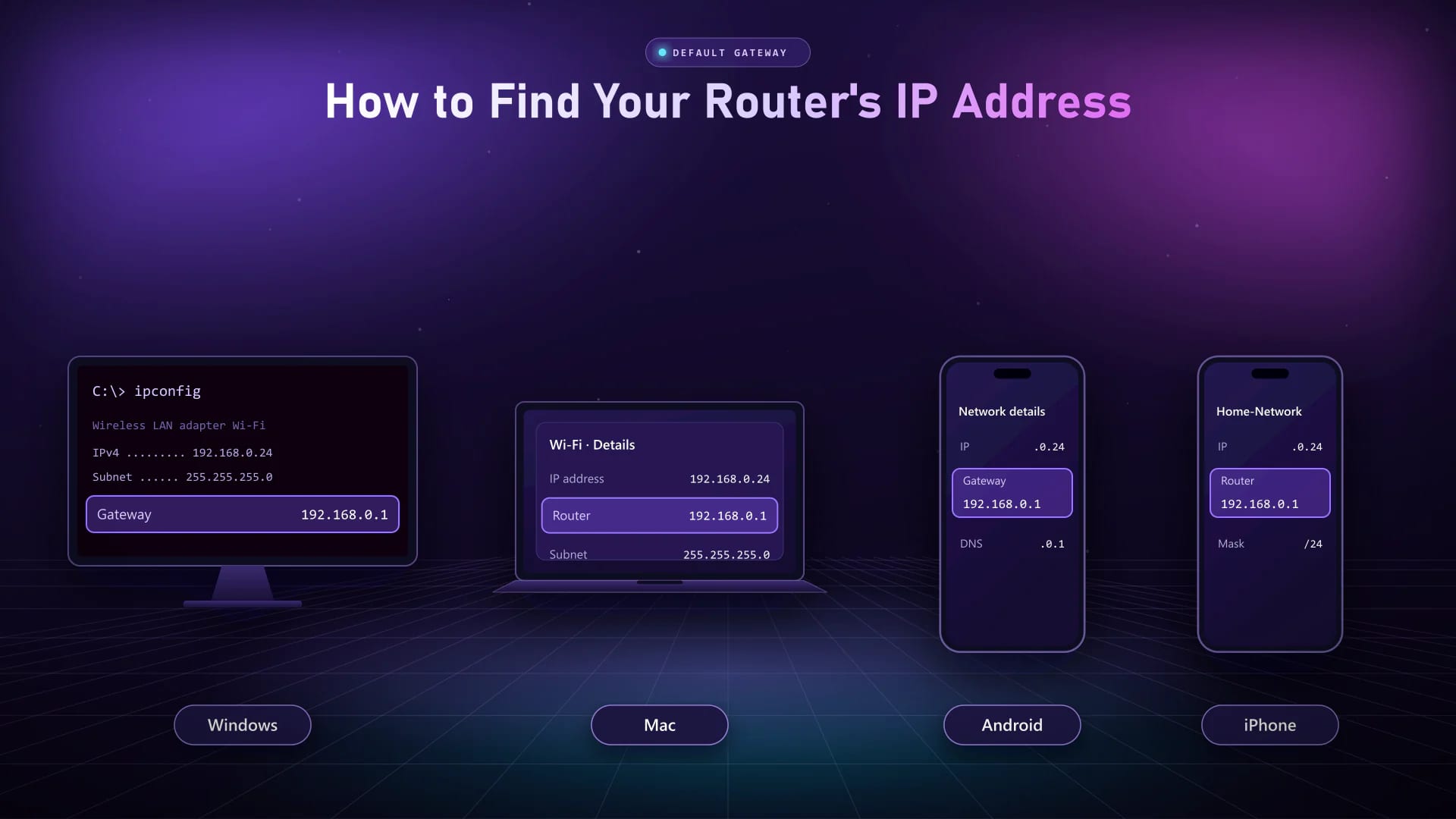
Lưu ý: Hầu hết router đều in địa chỉ IP trên nhãn dán ở mặt sau hoặc mặt dưới. Địa chỉ này cũng có trong sách hướng dẫn, tài liệu cài đặt nhanh và trên trang hỗ trợ của nhà sản xuất.
Khả năng tương thích
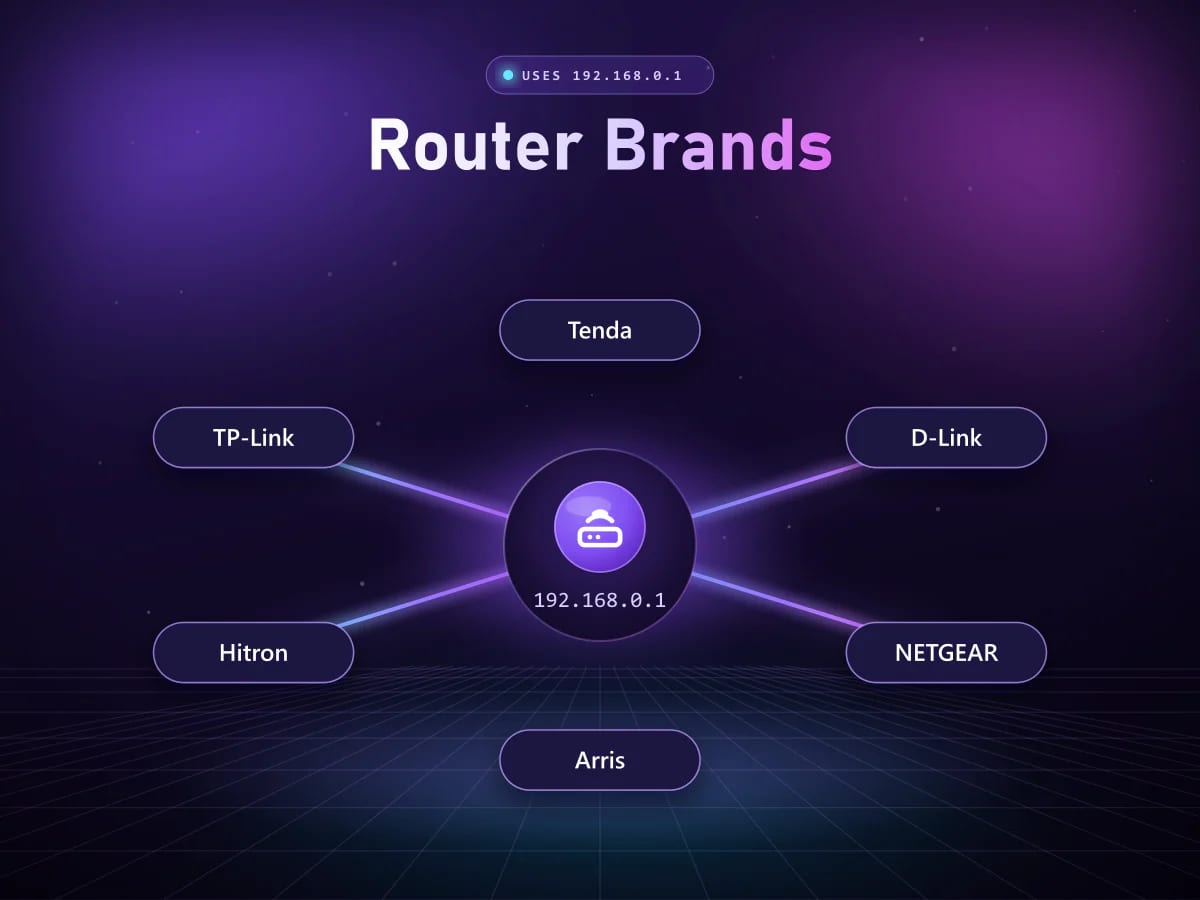
Địa chỉ mặc định phụ thuộc vào model và firmware, không chỉ vào hãng. Đây là các hãng router và modem nhà mạng thường được đặt sẵn ở 192.168.0.1 nhất.
Đăng nhập TP-Link 192.168.0.1
Đăng nhập Tenda 192.168.0.1
Đăng nhập D-Link 192.168.0.1
Đăng nhập NETGEAR 192.168.0.1
Đăng nhập ZTE 192.168.0.1
Đăng nhập Arris 192.168.0.1
Đăng nhập Hitron 192.168.0.1
Technicolor 192.168.0.1
Virgin Hub 192.168.0.1
Tên thương hiệu chỉ dùng để nhận biết thiết bị tương thích. Trang web này không liên kết, không được bảo trợ hay tài trợ bởi bất kỳ nhà sản xuất router nào.
Bước 04 · Bảo trì
Loại bỏ những thiết bị lạ, hoặc đưa router về trạng thái xuất xưởng.
Thiết bị lạ làm chậm Wi-Fi và có thể nhìn thấy lưu lượng trong mạng của bạn. Loại bỏ chúng giúp kết nối nhanh hơn và riêng tư hơn.
Quên mật khẩu quản trị? Khôi phục cài đặt gốc sẽ đưa thông tin đăng nhập về mặc định và khắc phục hầu hết lỗi cấu hình, nhưng cũng xóa tên Wi-Fi, mật khẩu và cài đặt Internet, vì vậy hãy ghi lại trước.
Tham khảo
Hai loại địa chỉ, hai nhiệm vụ — một loại xác định thiết bị bên trong mạng nhà bạn, loại còn lại đại diện cho cả mạng của bạn trên Internet.
Bước 05 · Khắc phục
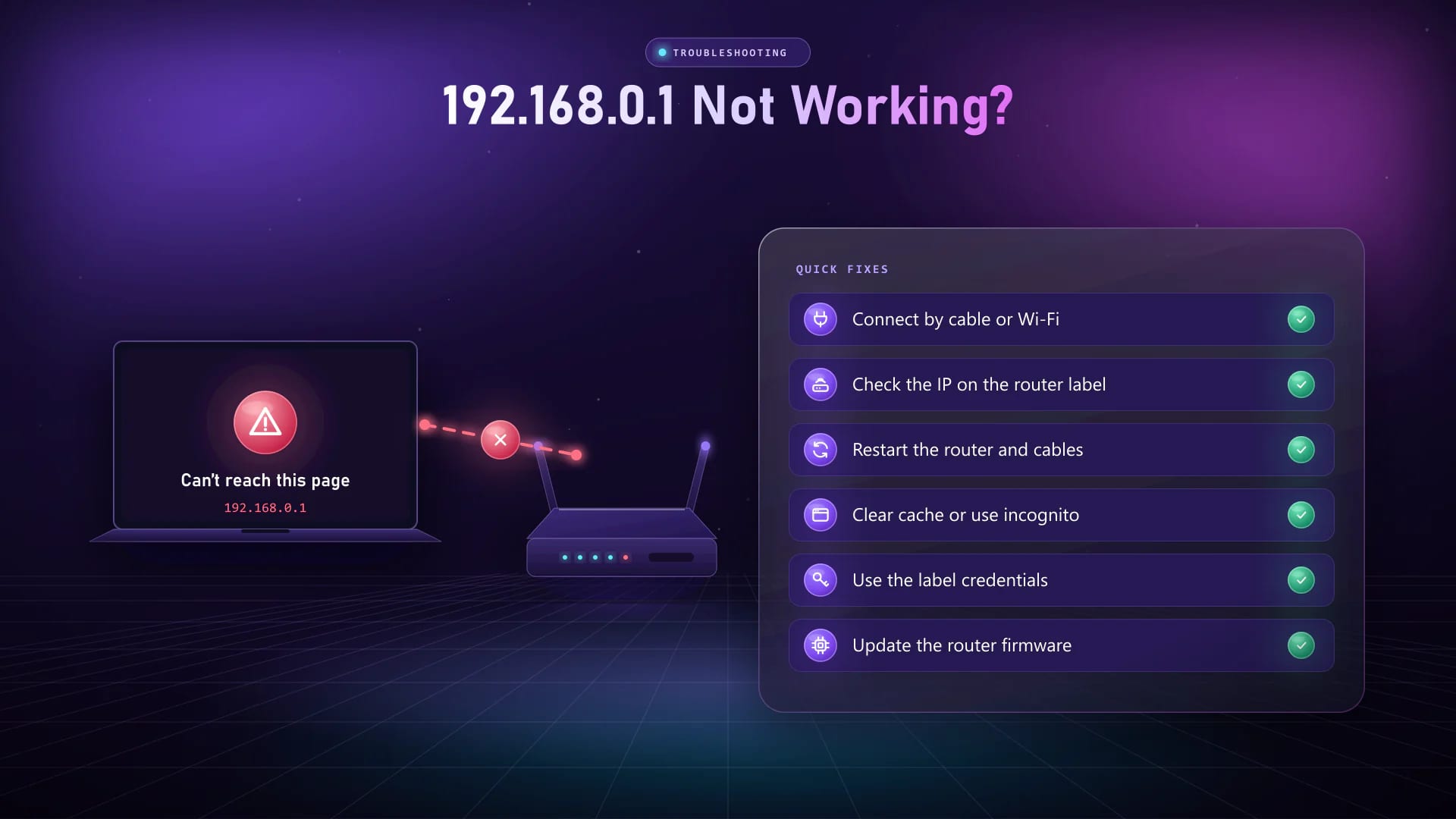
Khi 192.168.0.1 không mở, từ chối kết nối hoặc báo sai mật khẩu, nguyên nhân hầu như luôn nằm ở kết nối, địa chỉ, trình duyệt hoặc thông tin đăng nhập. Hãy kiểm tra lần lượt theo thứ tự dưới đây.
Solution
Solution
Solution
Solution
Solution
Solution
Solution
Solution
Sửa lỗi gõ địa chỉ
Trang quản trị router chỉ mở khi bạn gõ chính xác địa chỉ. Dưới đây là những lỗi mọi người hay mắc nhất và cách gõ đúng.
| Địa chỉ đã gõ | Vì sao không vào được | Hãy gõ thế này |
|---|---|---|
| 192.168.o.1 · 192.168.0.l · 192.168.l.0 · 192.168.0.i | Một chữ cái (o, l hoặc i) thay cho chữ số, nên trình duyệt coi đó là từ khóa tìm kiếm. | 192.168.0.1 |
| 192.168 0.1 · 192.168. 0.1 · 192 168 0 1 · http 192.168.0.1 · https 192.168.0.1 | Dấu cách chia địa chỉ thành nhiều từ riêng lẻ. | 192.168.0.1 |
| 192.168.01 · 192.168.0.1.1 · 192.168.0.0.1 | Địa chỉ IPv4 có đúng bốn số; thiếu hoặc thừa một phần sẽ khiến địa chỉ không hợp lệ. | 192.168.0.1 |
| http//192.168.0.1 · http//:192.168.0.1 · http.//192.168.0.1 · http //192.168.0.1 · //192.168.0.1 | Dấu hai chấm hoặc dấu gạch chéo đặt sai chỗ, nên trình duyệt chuyển sang tìm kiếm trên web. | http://192.168.0.1 |
| https://192.168.0.1 · https//192.168.0.1 · https //192.168.0.1 | Hầu hết router không hỗ trợ HTTPS cho trang nội bộ, nên trình duyệt báo lỗi kết nối hoặc lỗi chứng chỉ. | http://192.168.0.1 |
| www.192.168.0.1 | Địa chỉ IP không bao giờ có “www”, nên trình duyệt không tìm thấy. | 192.168.0.1 |
| ip:192.168.0.1 · ip: 192.168.0.1 · ip.192.168.0.1 · ip. 192.168.0.1 · web ip 192.168.0.1 · web ip:192.168.0.1 | Chữ “ip” thừa khiến địa chỉ bị coi là từ khóa tìm kiếm. | 192.168.0.1 |
| 192.168.0.1. · .192.168.0.1 · 192.168.0.1, | Dấu chấm hoặc dấu phẩy thừa khiến địa chỉ không hợp lệ. | 192.168.0.1 |
| 192.168.0.1/index · 192.168.0.1/index.html · http://192.168.0.1/index.html · 192.168.0.1/login.html · http://192.168.0.1/login.html | Các đường dẫn này chỉ có trên một số firmware; ở router khác, chúng hiện trang trắng hoặc trang lỗi. | http://192.168.0.1 — router sẽ tự mở trang đăng nhập |
| 192.168.0.1/ · http://192.168.0.1/ | Một dấu gạch chéo ở cuối không sao, nên địa chỉ này vẫn hoạt động. | http://192.168.0.1/ |
| 192.168.0.1, 192.168.1.1 · 192.168.1.1, 192.168.0.1 · 192.168.0.1 atau 192.168.1.1 · 192.168.1.1 atau 192.168.0.1 | Trình duyệt chỉ mở được một địa chỉ mỗi lần, nên sẽ tìm kiếm trên web. | 192.168.0.1, sau đó 192.168.1.1 |
| ketik 192.168.0.1 · 192.168.0.1 advan | Từ thừa gõ kèm địa chỉ khiến trình duyệt tìm kiếm trên web thay vì mở router. | 192.168.0.1 |
Vẫn không được? Router của bạn có thể dùng cổng mặc định khác — so sánh 192.168.0.1 với 192.168.1.1 để biết router của bạn dùng địa chỉ nào.
Giải đáp
Những câu hỏi mọi người hay đặt ra nhất trước khi đăng nhập vào 192.168.0.1.
Đây là địa chỉ IP riêng mà nhiều router dùng cho trang quản trị. Mở địa chỉ này trong trình duyệt cho phép bạn đổi tên và mật khẩu Wi-Fi, cài đặt Internet, kiểm soát của phụ huynh và firmware.
Để đăng nhập 192.168.0.1, hãy kết nối với router, nhập http://192.168.0.1 vào thanh địa chỉ của trình duyệt, điền tên người dùng và mật khẩu admin in trên nhãn dán router, rồi chọn Đăng nhập.
Tên người dùng và mật khẩu mặc định của mỗi router đều được in trên nhãn dán ở mặt sau thiết bị. Các cặp mặc định phổ biến là admin/admin, admin với mật khẩu để trống, hoặc admin/password; còn các model Tenda và TP-Link đời mới sẽ yêu cầu bạn tự tạo mật khẩu — xem các bước đăng nhập Tenda và TP-Link.
Không phải mật khẩu mặc định của các hãng router lớn. Mật khẩu 192.168.0.1 admin123 đôi khi do thợ lắp đặt hoặc nhà mạng thiết lập, vì vậy chỉ dùng khi nhãn dán hoặc nhà mạng cung cấp cho bạn. Nhập sai nhiều lần liên tiếp có thể khiến trang đăng nhập bị khóa trong vài phút.
Không. 192.168.o.1 dùng chữ o thay cho số 0, nên trình duyệt sẽ tìm kiếm trên web thay vì mở router. Tương tự với 192.168.0.l và 192.168 0.1 — hãy nhập 192.168.0.1 chỉ bằng chữ số và dấu chấm.
Đây không phải địa chỉ hợp lệ. Địa chỉ IPv4 có đúng bốn số, nên phần thừa khiến trang không tải được. Hãy bỏ phần đó và nhập 192.168.0.1.
Hầu hết router cung cấp trang quản trị qua HTTP thông thường trong mạng nội bộ, nên https://192.168.0.1 sẽ báo lỗi kết nối hoặc lỗi chứng chỉ. Hãy nhập http://192.168.0.1 hoặc chỉ cần 192.168.0.1.
Đây là các địa chỉ web đăng nhập được tích hợp sẵn trong router TP-Link, Tenda và NETGEAR. Khi bạn đang kết nối với router đó, chúng mở cùng trang quản trị như 192.168.0.1; ở mạng khác, chúng sẽ không tải được.
Đây là các trang nội bộ trên firmware của một số router. Bạn không cần dùng đến chúng: chỉ cần mở http://192.168.0.1 là sẽ vào trang đăng nhập của router.
Đây không phải trang của router. Một số trường học chạy hệ thống thi trực tuyến (ujian online) trên máy chủ nội bộ tại địa chỉ này, nên nó chỉ mở được trong mạng của chính trường đó. Nếu trang không tải được, hãy hỏi bộ phận IT của trường.
Thông thường là do router dùng địa chỉ khác, thiết bị của bạn chưa kết nối vào mạng của router đó, hoặc dữ liệu di động hay VPN đang cản trở. Hãy làm lần lượt theo danh sách xử lý lỗi 192.168.0.1.
Đăng nhập trang quản trị, mở Không dây (Wireless), rồi Bảo mật không dây (Wireless Security), và nhập mật khẩu mới vào ô mật khẩu. Hướng dẫn đổi mật khẩu Wi-Fi của chúng tôi trình bày chi tiết từng bước.
Đăng nhập, mở cài đặt LAN hoặc Mạng (Network), nhập địa chỉ mới như 192.168.1.1 rồi lưu. Router sẽ khởi động lại, và từ đó bạn đăng nhập bằng địa chỉ mới.
Nếu đang đăng nhập, hãy đổi mật khẩu trong Quản trị (Administration) hoặc Công cụ hệ thống (System Tools). Nếu đã quên, nhấn giữ nút Reset của router trong 10–15 giây để khôi phục thông tin đăng nhập mặc định trên nhãn dán.
Không. Đây là địa chỉ riêng, chỉ hoạt động bên trong mạng nội bộ của bạn. Tìm hiểu sự khác nhau giữa địa chỉ IP riêng và IP công cộng.
Có. Trang quản trị do chính router cung cấp, nên vẫn mở được qua Wi-Fi hoặc cáp Ethernet ngay cả khi mất kết nối Internet.
Có. Kết nối điện thoại vào Wi-Fi của router, tắt dữ liệu di động và mở 192.168.0.1 bằng Chrome hoặc Safari.
Tên và mật khẩu Wi-Fi, mật khẩu quản trị cùng mọi cài đặt tùy chỉnh sẽ trở về mặc định xuất xưởng. Phiên bản firmware đã cài vẫn được giữ nguyên.
Đổi mật khẩu quản trị mặc định, dùng mã hóa WPA2 hoặc WPA3 với mật khẩu Wi-Fi mạnh, đổi tên mạng và luôn cập nhật firmware — tất cả đều có trong hướng dẫn cài đặt router.
Hãy kết nối vào mạng Wi-Fi của bạn trước, sau đó mở 192.168.0.1 và đăng nhập bằng thông tin in trên nhãn dán của router.
Thông tin đăng nhập của bạn chỉ gửi đến router của bạn, không bao giờ gửi đến trang web này.